구글 데이터 스튜디오 편집 화면 상단에는 보고서 이름과 여러 메뉴 항목들이 있습니다. 상단의 메뉴 바에서는 파일 관리, 공유, 버전 기록 확인 등 보고서 전반에 대한 작업 기능을 제공합니다.
메뉴 바에 대한 소개는 다음 포스트까지 총 2개의 포스트로 이어집니다. 이번 포스트에서는 특히 기능이 많고 자주 사용하는 [파일] 메뉴를 중심으로 다루고 사용 빈도가 작은 [수정], [보기] 메뉴는 간략히 소개하겠습니다.

1. 파일 메뉴
파일 메뉴에는 아래와 같은 하위 메뉴들이 있습니다. 파일 메뉴에서 주로 사용하는 핵심 기능들에 대해 소개하겠습니다.
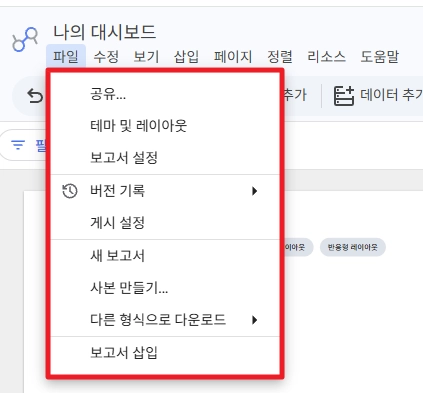
1-1. 공유
공유 버튼을 클릭하면 아래 화면이 나옵니다. 누군가에게 이 대시보드를 공유하고자 한다면 아래 화면에서 빨간 박스 부분을 클릭합니다.

공유는 지메일(gmail)계정 또는 구글 계정에 연결된 이메일만 가능합니다.
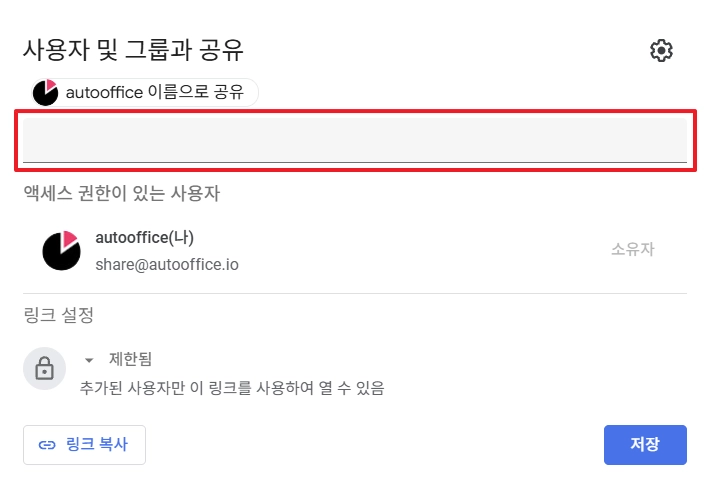
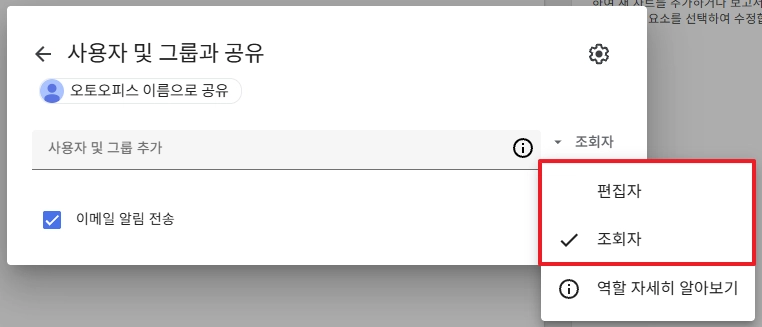
이어지는 화면에서 공유 대상의 이메일을 입력하면 됩니다.
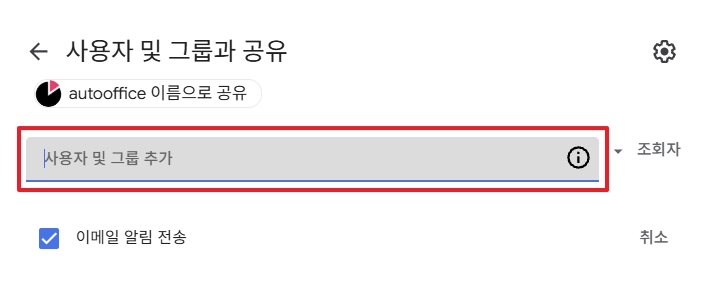
공유 대상에게는 2가지 권한 중에 한 가지를 부여할 수 있습니다. [편집자] 권한은 파일의 보기 권한 뿐 아니라 편집 권한까지 부여하며, [조회자] 권한은 파일을 보는 권한만 부여하는 것입니다.
편집자와 조회자에 대한 권한 설정은 파일 전체에 일괄적으로 적용됩니다. 그 외에도 사용자의 이메일 정보를 가져와서 차트별로 권한을 설정하는 방법이 있지만 그 내용은 나중에 업로드 할 포스트를 참고해주세요.
데이터 스튜디오의 공유 기능과 권한에 대한 구글의 공식 레퍼런스는 아래 페이지를 참고해주세요.


1-2. 테마 및 레이아웃
이 버튼을 클릭하면 우측 패널에 테마 탭과 레이아웃 탭이 나타납니다.
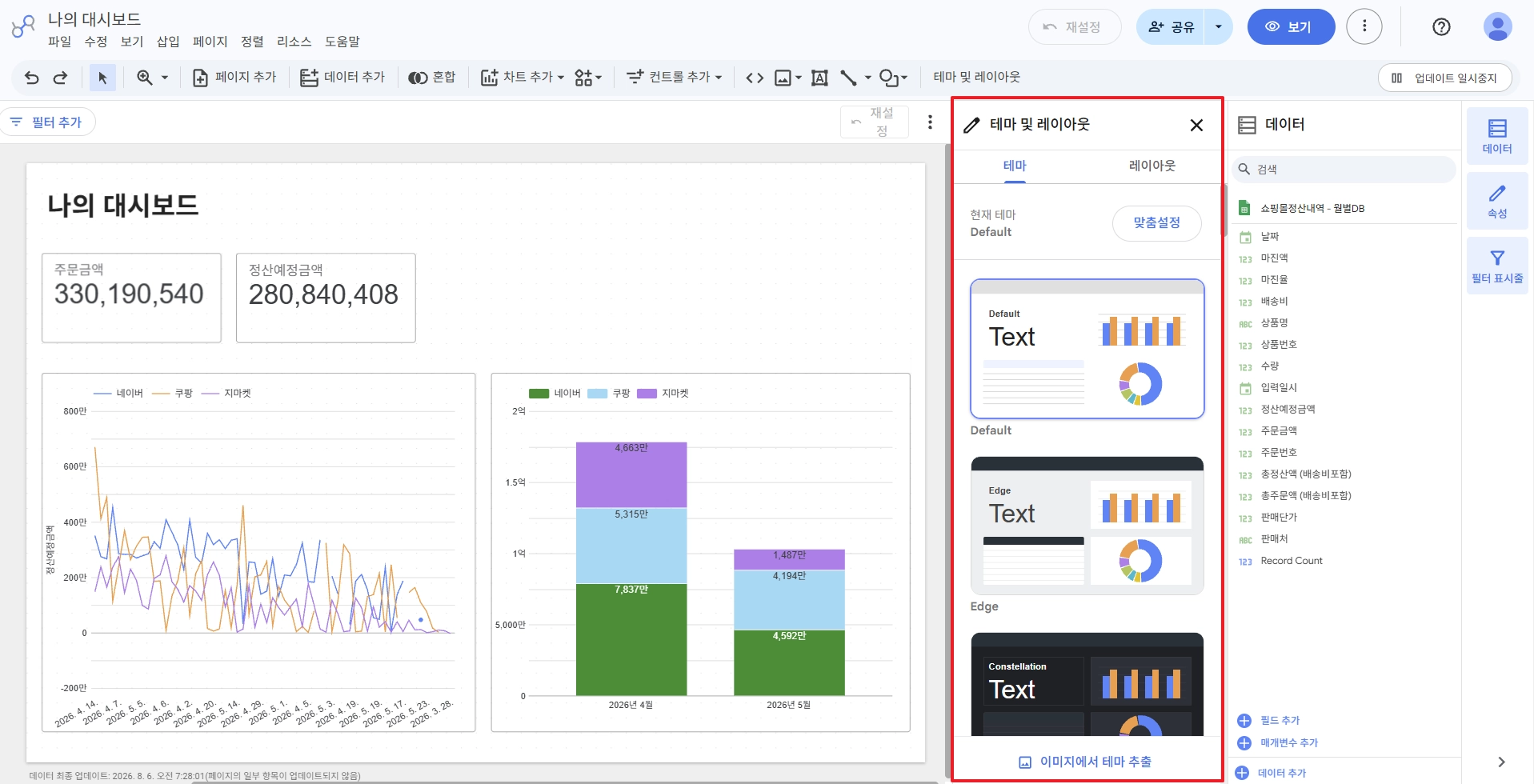
이 메뉴는 2개의 탭으로 구성되어 있습니다. 테마 탭과 레이아웃 탭으로 나누어서 살펴볼까요?
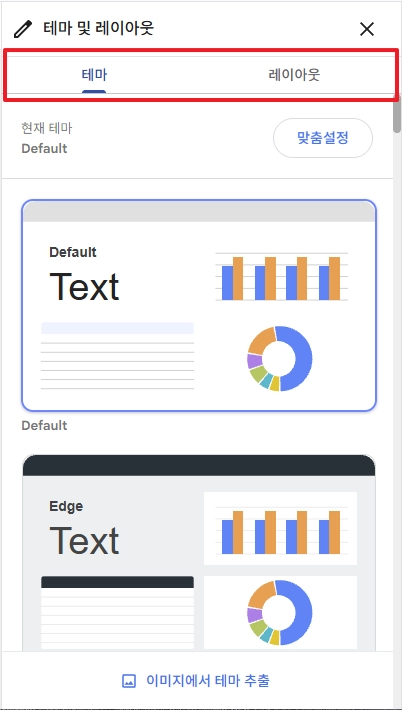
 테마 탭
테마 탭
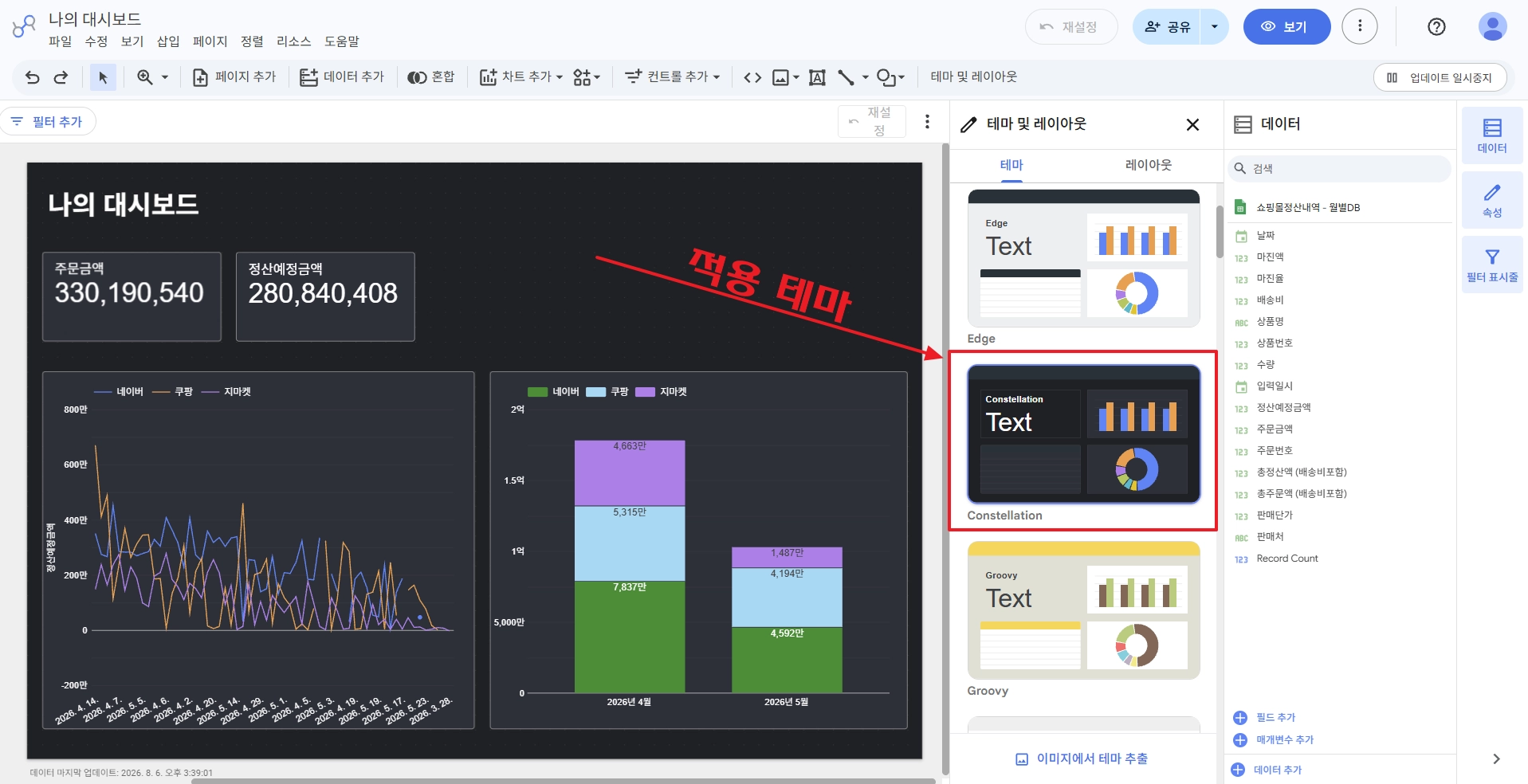
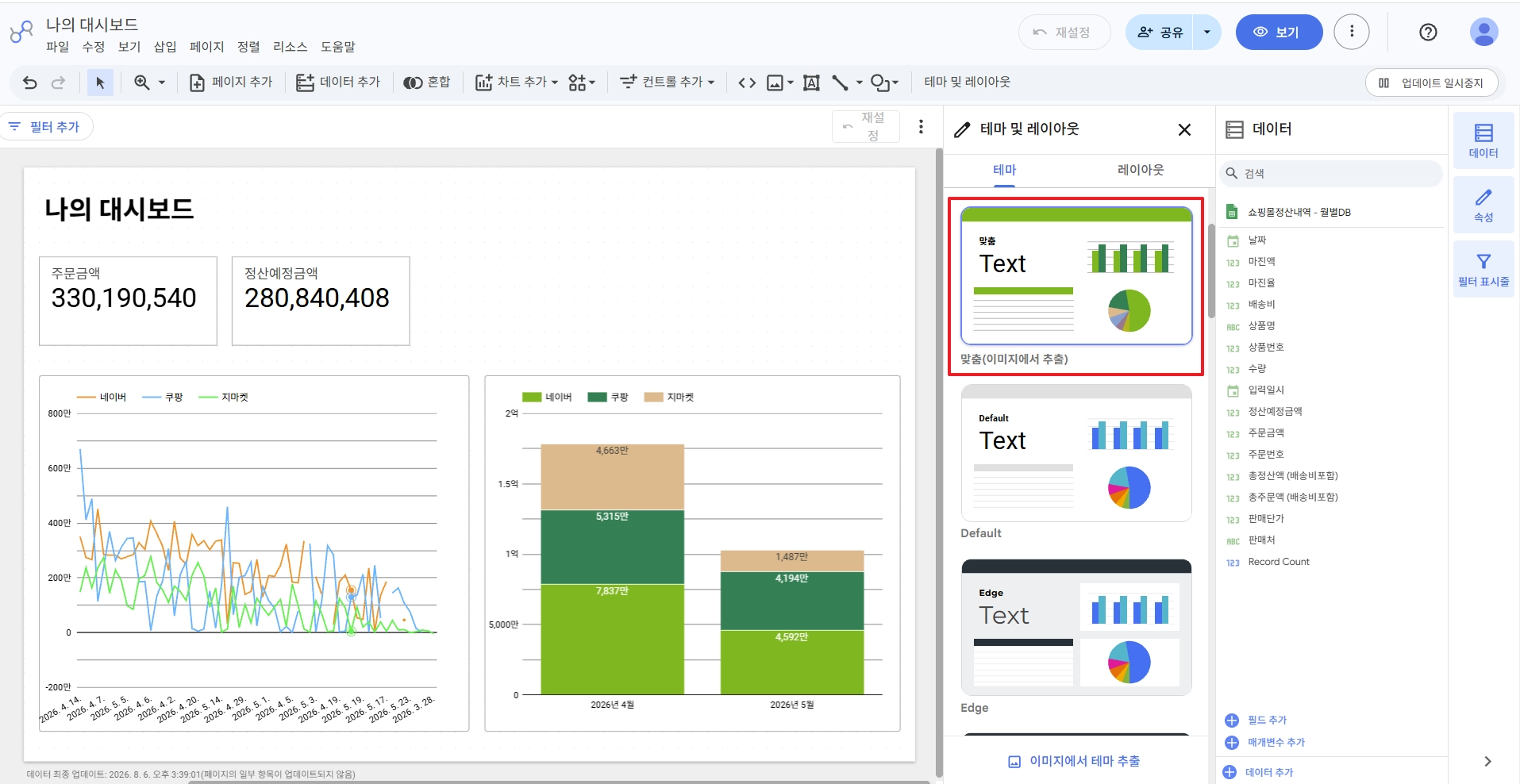
데이터 스튜디오는 대시보드의 개별 차트마다 디자인을 설정할 수도 있지만, 보고서 전체의 디자인도 일관되게 설정할 수 있습니다. 테마 탭에서는 몇 가지의 템플릿을 제공하는데, 아래와 같이 선택한 템플릿에 따라 보고서의 전체적인 톤앤매너를 조정합니다.
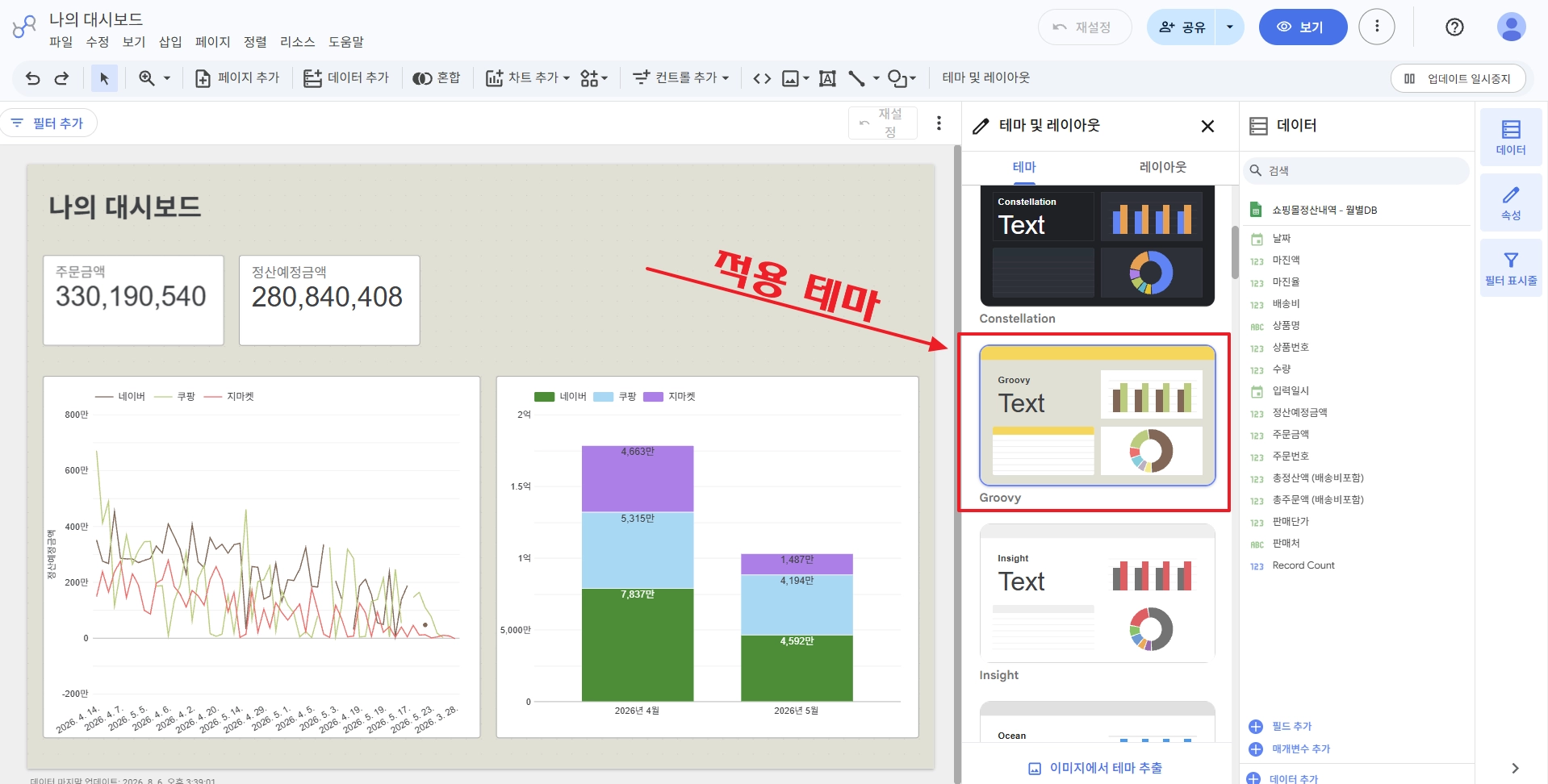
테마를 사용자가 간단하면서도 커스텀하게 설정하는 방법이 있는데, 테마 탭의 최 하단에 있는 [이미지에서 테마 추출]이라는 기능을 사용하면 됩니다. 이것은 이미지에서 자동으로 색상 조합을 추출하고 테마를 설정하는 기능입니다.
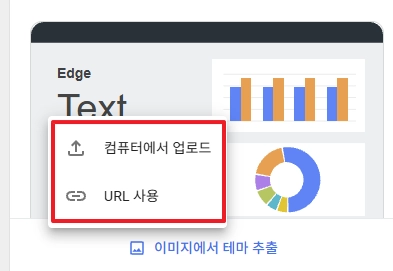
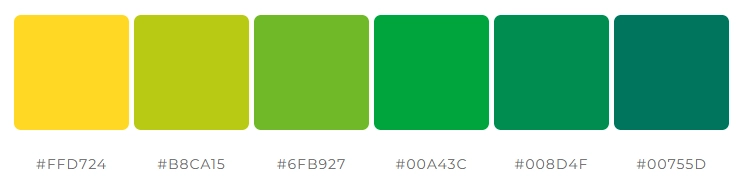
아래와 같은 컬러파레트를 파일로 업로드해보겠습니다.
업로드 하면 아래와 같이 몇 개의 테마를 추출해줍니다.
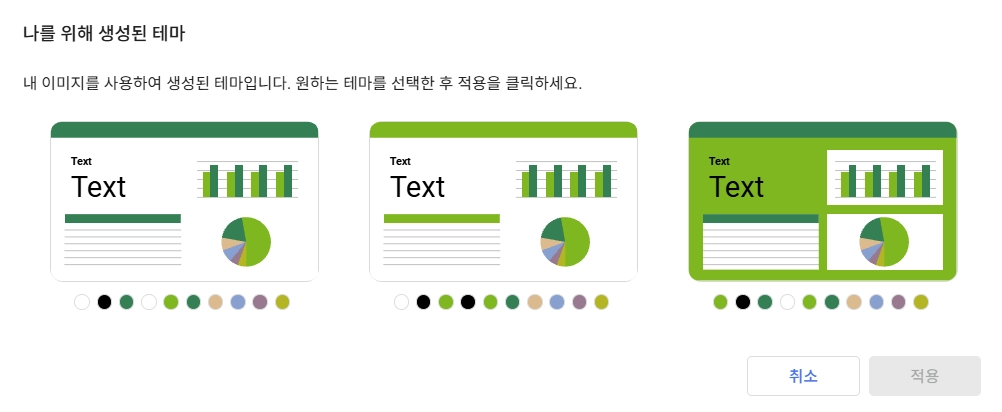
그리고 하나의 테마를 선택하면 우측 패널에 ‘맞춤(이미지에서 추출)’이라는 커스텀 테마가 추가되고, 적용하면 이미지에서 추출한 색상의 조합의 테마를 적용합니다.
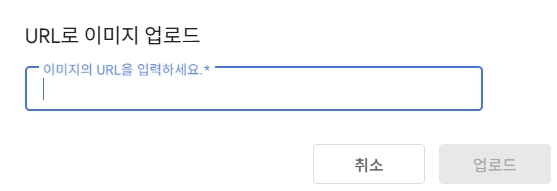
[URL로 이미지 업로드] 기능은 웹상에 존재하는 이미지의 인터넷 주소(URL)를 입력하여, 컴퓨터에 별도로 저장하지 않고도 이미지를 즉시 가져와 등록하는 방식입니다.
 레이아웃 탭
테마 탭이 색상과 디자인을 다뤘다면, 레이아웃 탭은 화면의 뼈대를 설정합니다. 레이아웃 탭은 섹션 별로 다양한 옵션을 제공합니다.
 레이아웃 모드
•
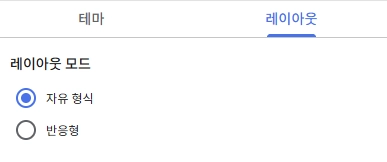
자유 형식: 보고서 요소를 캔버스 위에 배치하는 기본 구조 방식을 설정합니다. 자유 형식은 픽셀 단위로 차트, 텍스트, 도형 등을 원하는 위치에 자유롭게 드래그 앤 드롭하여 배치합니다.
•
반응형: 그리드 구조를 기반으로 작동하며, 사용자의 화면 크기나 기기에 맞춰 요소를 자동으로 배치 및 크기를 조정해주기 때문에 모바일 환경에서 대시보드를 활용하고자 한다면 이 옵션을 사용할 수 있습니다.
레이아웃 모드를 반응형으로 설정한 보고서는 디바이스에 따라 화면의 크기를 자동으로 조정합니다. 예를 들어, 반응형 보고서를 PC에서 접속할 때는 아래와 같은 화면을 보여줍니다.
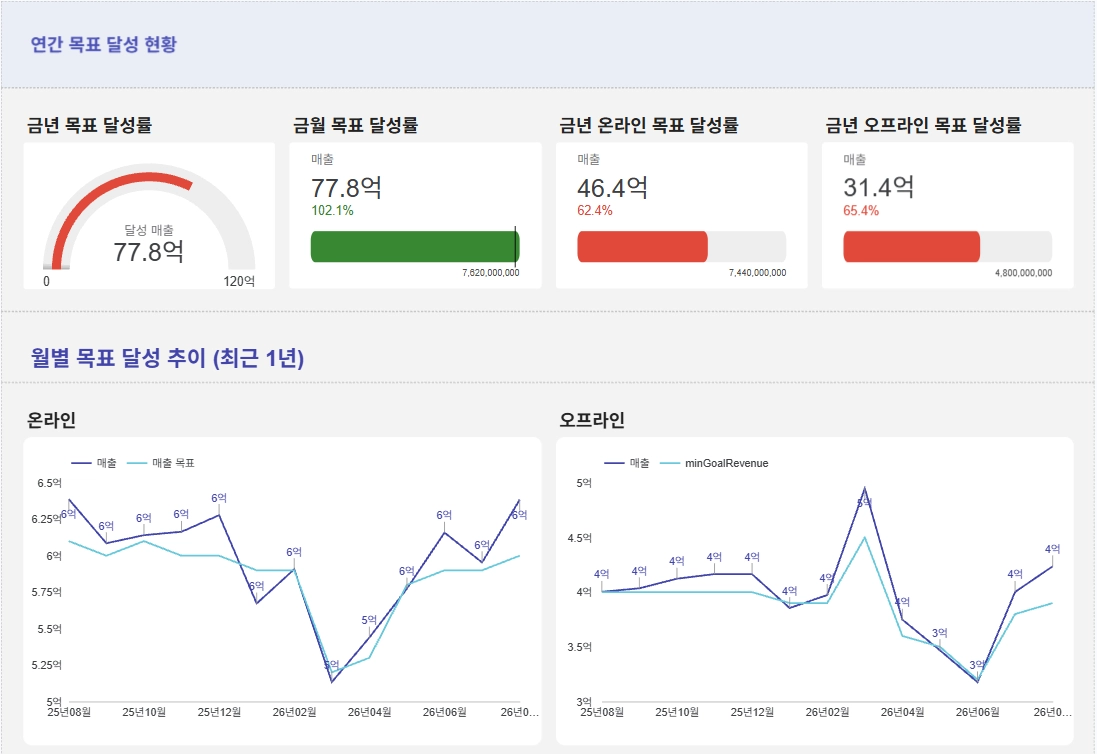
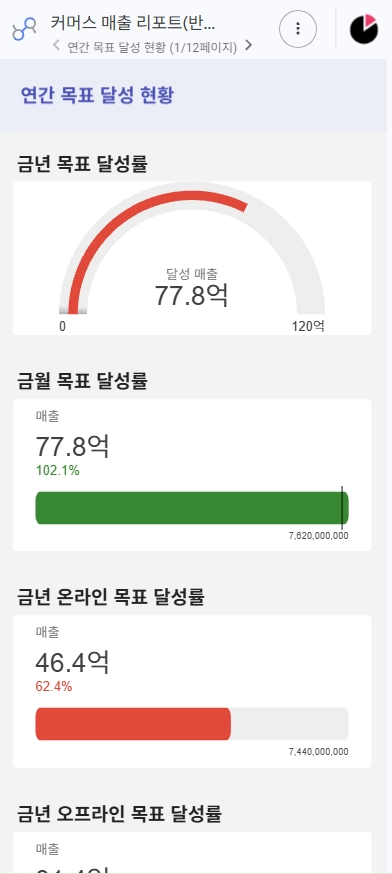
똑같은 보고서를 모바일 기기로 접속하면 모바일 기기의 화면 크기에 맞게 아래와 같이 자동으로 조정해줍니다. 가로 비율에 맞게 차트의 위치가 조정되며, 세로 스크롤을 하며 보고서를 분석할 수 있습니다.
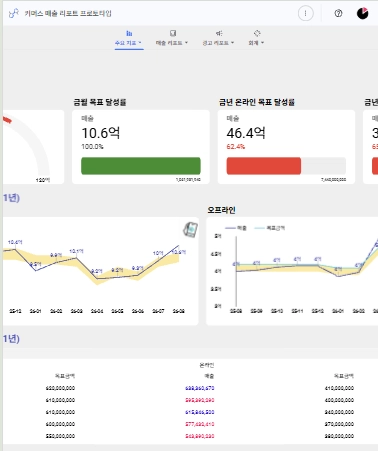
반면, 레이아웃 모드가 자유 형식인 경우 보고서는 화면의 비율과는 관계 없이 보여주기 때문에 화면을 가로로 세로로 옮겨가며 분석해야하는 불편함이 따릅니다.
 보기 모드
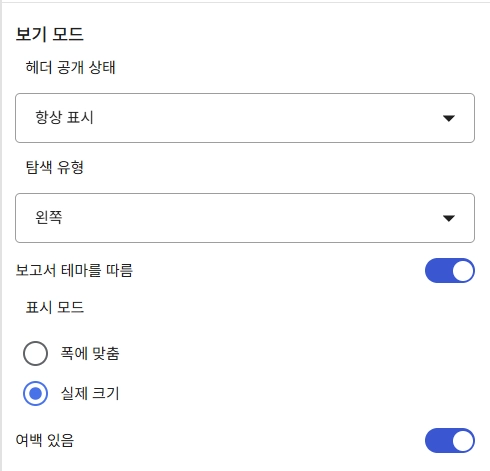
보기 모드완성된 보고서를 사용자가 시각적으로 조회할 때 상단 헤더, 페이지 이동 메뉴, 화면 비율 및 여백을 어떻게 표시할 지 설정할 수 있습니다.
•
헤더 공개 상태: 보고서를 조회하는 사용자에게 상단 메뉴바를 항상 표시할 것인지, 커서를 올릴 때에만 표시할 것인지 선택하는 옵션입니다. 헤더 공개 상태를 '숨김'으로 설정하면 아래 이미지의 빨간 박스 부분이 가려집니다.

•
탐색 유형: 여러 페이지가 있을 때 페이지를 이동하는 메뉴의 위치와 형태를 선택하는 옵션입니다.

탐색 유형: [탭] 설정 시

탐색 유형: [왼쪽 상단] 설정 시

탐색 유형: [왼쪽] 설정 시
•
표시 모드: [폭에 맞춤]을 선택하면 대시보드 가로 폭이 브라우저 화면에 맞춰지고 높이는 비율대로 조정되며, 세로로 긴 보고서는 스크롤이 필요합니다. 반면 [실제 크기]를 선택하면 캔버스 크기 섹션에서 지정한 해상도가 그대로 표시되어, 브라우저 화면보다 캔버스가 크면 가로·세로 스크롤바가 생깁니다.
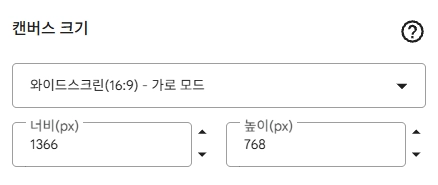
캔버스 크기보고서 작업 영역의 사이즈를 설정합니다. 캔버스 크기를 모니터 비율과 다르게 설정하면 화면에 여백이나 스크롤이 생길 수 있으므로, 특별한 이유가 없다면 모니터 비율에 맞추는 것을 권장합니다.
 맞추기
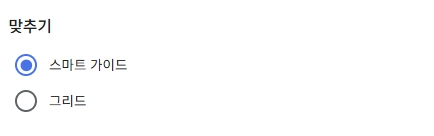
맞추기 차트나 도형, 텍스트 등 요소들을 배치할 때 요소들간의 깔끔한 정렬을 돕는 기능입니다.
•
스마트 가이드: 요소를 선택하여 배치를 이동할 때, 인접한 다른 요소들의 가장자리 또는 중앙선에 정렬 선이 표시되며 자석처럼 맞춰집니다.
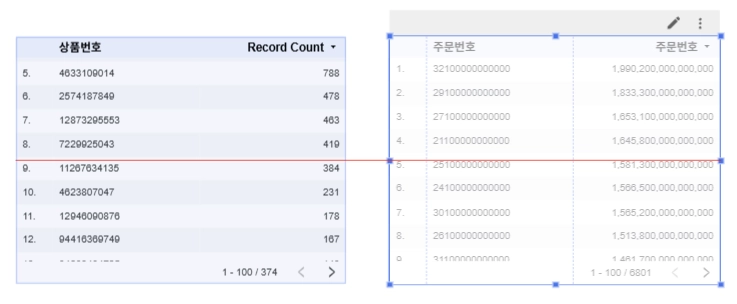
차트를 새롭게 배치할 때, 기존의 차트의 중앙선이 일치하는지 가이드를 표시합니다.
•
그리드: 편집 모드로 전환 시 캔버스 배경에 지정된 격자선이 표시됩니다. 차트 사이즈를 조정하거나 이동할 때 이 그리드 단위로 움직일 수 있게 됩니다.
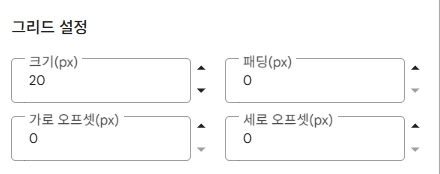
그리드 픽셀 단위를 조정하려면 레이아웃 탭의 [그리드 설정] 섹션에서 조정할 수 있습니다.
1-3. 보고서 설정
이 메뉴는 개별 차트나 페이지가 아닌 보고서 전체에 공통으로 적용될 데이터를 관리하는 기능입니다. 이 메뉴에서 아래 이미지에서 빨간 박스로 표시한 데이터 소스를 설정하면, 새롭게 생성하는 모든 차트는 해당 데이터 소스로 연결됩니다.
이 메뉴에서 필터를 적용하면, 해당 데이터 소스를 사용하는 모든 차트에 필터가 적용됩니다.
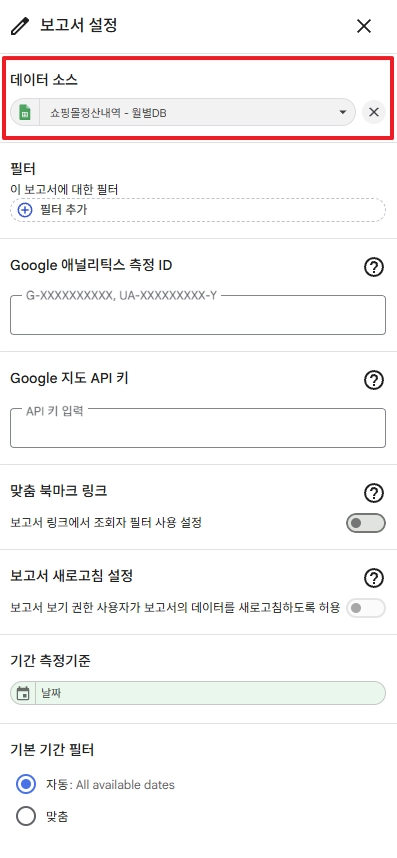
구글 애널리틱스(Google Analytics)와 구글 맵스(Google Maps) API에 관한 내용은 추후 이어지는 포스트에서 다루겠습니다. 해당 기능에 대해 궁금한 점은 아래의 구글 공식 레퍼런스를 참조해주세요.


1-4. 버전 기록
데이터 스튜디오는 대시보드 편집 과정에서 발생하는 변경 사항들을 백업합니다. [현재 버전 이름 지정] 기능은 사용자가 버전 기록을 식별하기 편리하도록 도와줍니다. [버전 기록 보기] 메뉴에서는 변경된 내역들을 추적하고, 필요할 때 특정 시점의 보고서로 되돌릴 수도 있습니다.
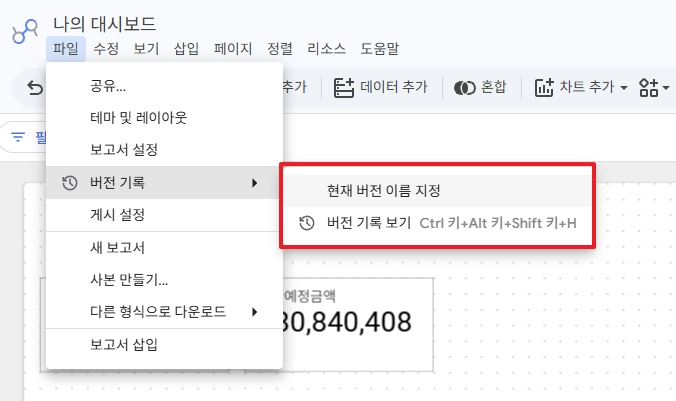
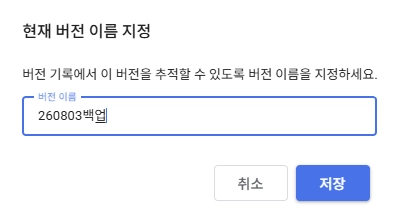
예시로 [현재 버전 이름 지정] 메뉴를 클릭하면 나오는 화면에서 아래와 같이 이름 지정 후 저장하겠습니다.
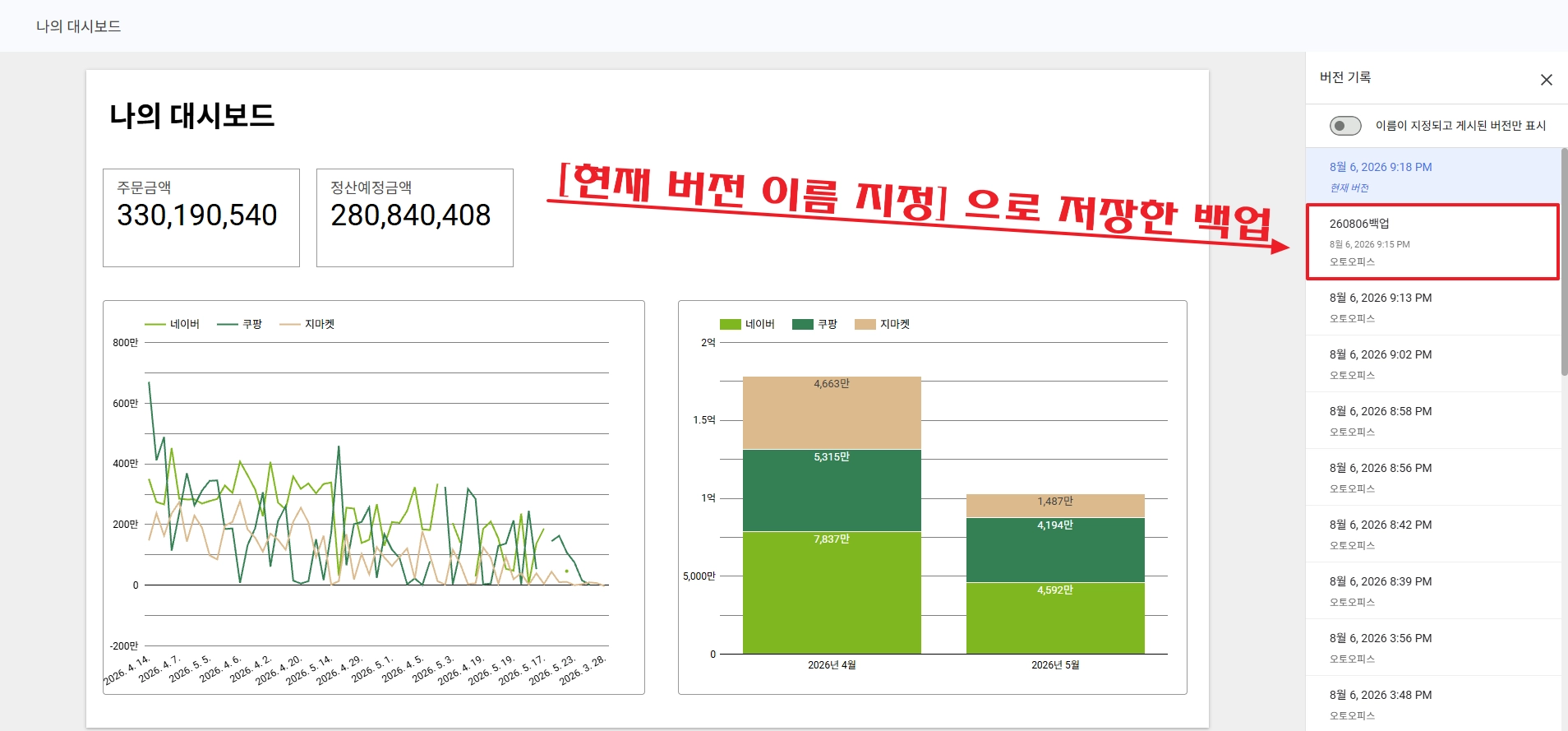
그리고 [버전 기록 보기] 메뉴로 들어가보면 아래 이미지와 같이 여러 버전을 볼 수 있고, 그 중에서 방금 기록해두었던 백업 버전도 볼 수 있죠.
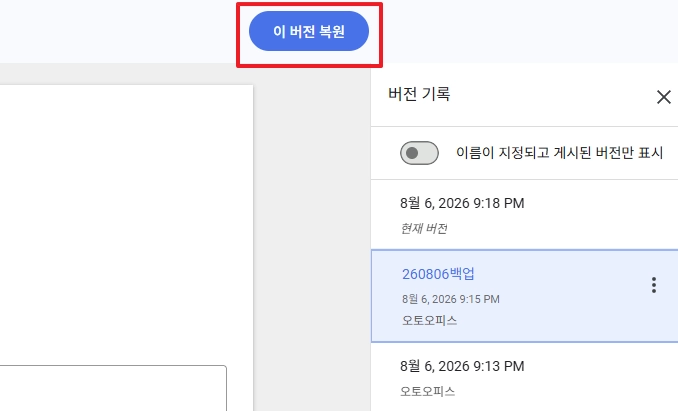
이전 버전으로 복원하려면 원하는 버전을 선택한 뒤 [이 버전 복원] 버튼을 클릭하면 됩니다.
버전 기록에 대한 구글 공식 레퍼런스는 아래 링크를 참조해주세요


1-5. 게시 설정
기본적으로 대시보드를 수정할 때 보기 전용 사용자는 실시간으로 변경사항을 볼 수 있습니다. 하지만 [게시 설정] 기능을 활성화하면 보기 전용 사용자는 게시된 시점의 버전을 보게되고, 대시보드가 수정되는 것을 볼 수 없게 됩니다. 수정 권한 사용자가 다시 게시를 하면 보기 전용 사용자도 변경된 화면을 볼 수 있습니다.
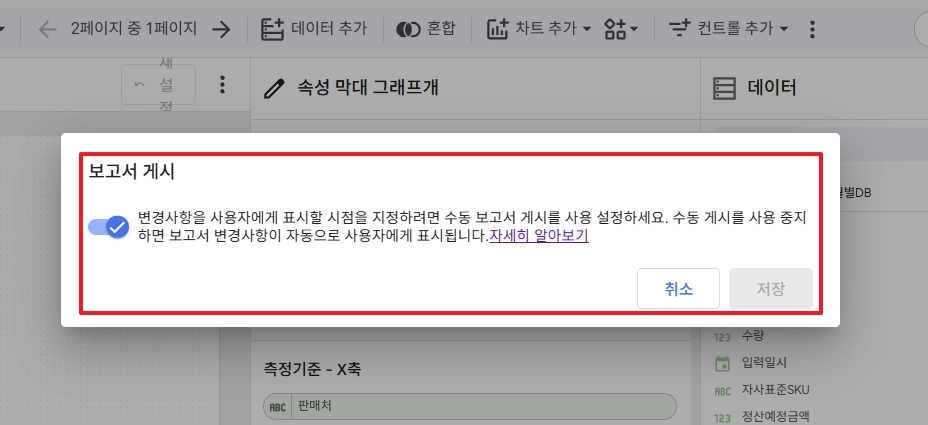
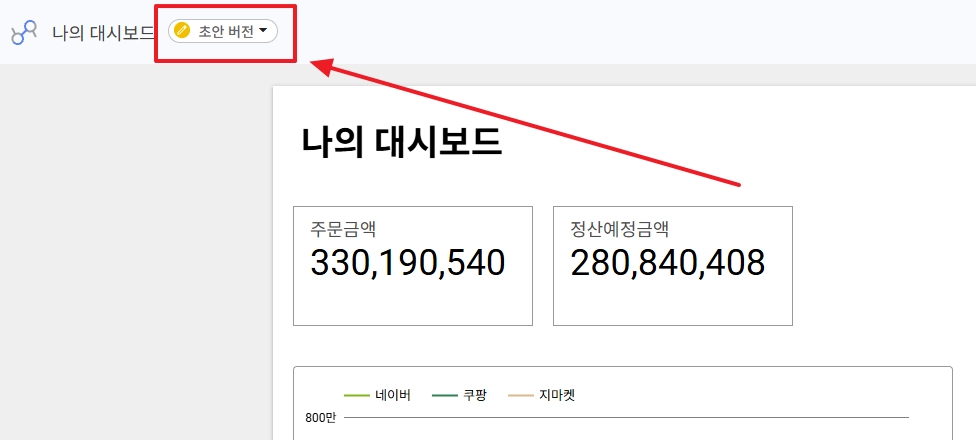
이 기능을 설정하면 화면 상단에 작은 메뉴가 추가됩니다.
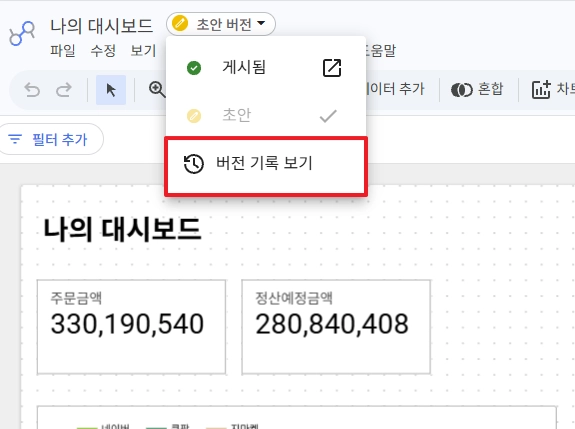
편집 화면에서 클릭하면 [버전 기록 보기] 버튼이 나오는데, 해당 메뉴에서 어떤 버전을 보기 전용 사용자에게 보여줄 것인지 설정할 수 있습니다.
[버전 기록 보기]를 클릭하면 아까와 마찬가지로 우측 패널에 버전 기록이 나옵니다. 아까와는 다르게 상단에 메뉴 하나가 추가되어 있는데요. 원하는 버전을 클릭 후 [게시] 버튼을 클릭하면 보기 전용 사용자에게는 해당 버전의 보고서가 보여지게 됩니다.
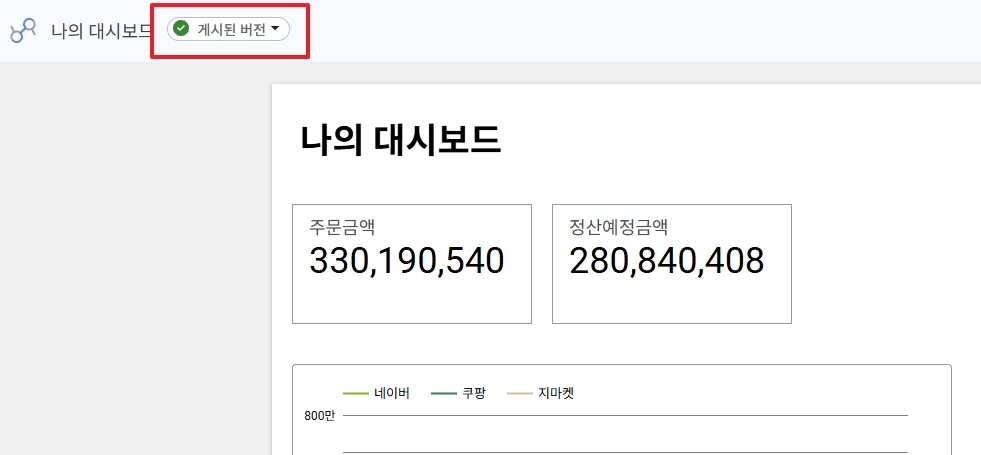
만약 현재 보고서가 최신 버전이라면 상단의 메뉴에도 ‘게시된 버전’이라고 표시됩니다.


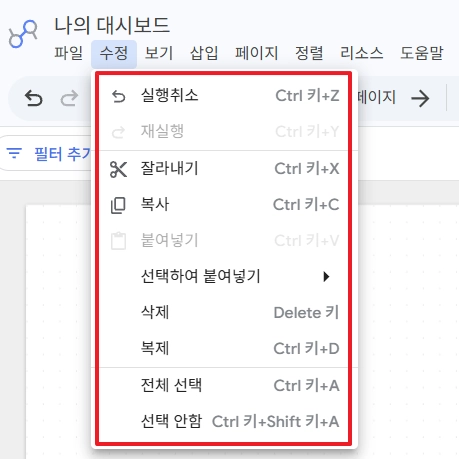
2. 수정 메뉴
보고서를 편집할 때 작업 편의성을 높여주는 기본 동작 제어 기능을 모아둔 곳입니다. 이 메뉴의 기능들은 단축키로 대체할 수 있습니다.
3. 보기 메뉴
[보기] 메뉴는 보고서를 작성할 때 캔버스 작업 환경의 시각적 가이드 라인과 편집 패널의 배치를 제어하는 메뉴입니다. 주로 차트나 박스 요소를 줄 맞춰 정밀하게 배치할 수 있도록 격자선(그리드)을 켜고 끄거나 그 간격을 조절하고, 작업 화면의 확대/축소 비율 및 패널 레이아웃을 정돈하는 데 사용됩니다.
간단히 말해, 보고서 내용 자체를 바꾸는 것이 아니라 작업용 모눈종이와 눈금자, 돋보기 등 편집 도구의 표시 상태를 설정하는 공간으로 이해하면 됩니다.
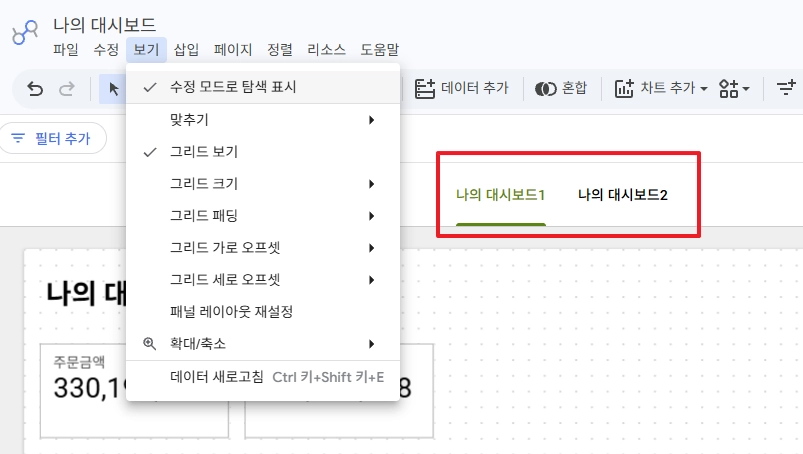
[수정 모드로 탐색 표시] 옵션은 페이지가 여러개인 대시보드의 편집 모드에서 페이지 탐색 창을 표시할 것인지를 설정하는 옵션입니다.
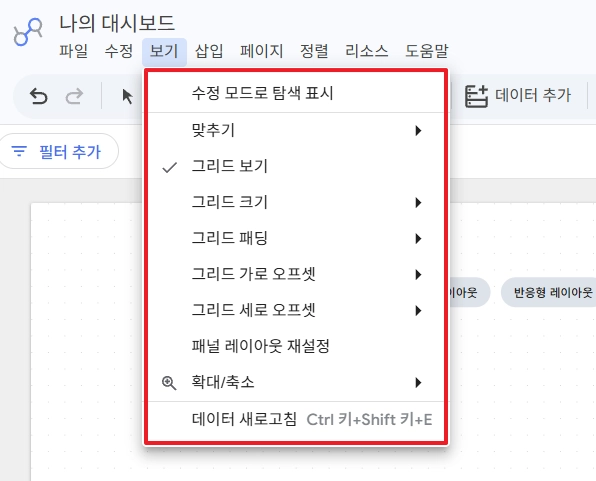
각 메뉴의 기능들에 대해 소개하겠습니다.
•
수정 모드로 탐색 표시: 페이지가 여러 개일 때 편집 화면에서 페이지 탐색 창을 표시할 것인지를 설정하는 기능입니다. 기능을 설정하면, 편집 화면에서도 페이지 탐색 창을 볼 수 있고, 기능을 해제하면 편집 화면에서는 페이지 탐색 창이 보이지 않게 됩니다.
•
맞추기: [파일] → [테마 및 레이아웃] 화면에서 보았던 그리드, 스마트 가이드 기능을 설정할 수 있는 메뉴입니다.
•
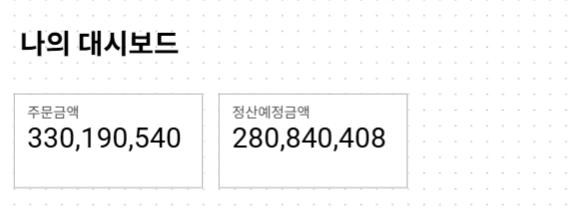
그리드 보기: 그리드 설정이 되어있는 경우 편집 모드에서 배경 화면에는 회색 도트가 표시됩니다. 모든 요소들(차트, 텍스트 등)은 이 그리드에 맞추어 정렬됩니다.
•
그리드 크기: 화면에 표시되는 회색 도트의 간격을 설정합니다. 숫자가 높을 수록 간격이 넓어지고, 숫자가 적을수록 간격이 좁아집니다.
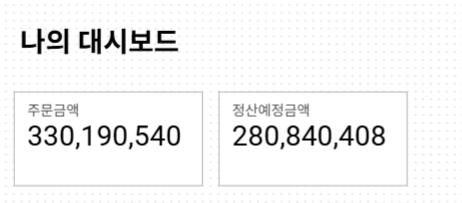
그리드 크기: 10
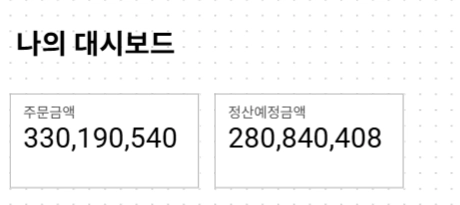
그리드 크기: 20
•
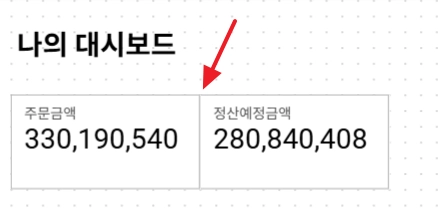
그리드 패딩: 회색 도트가 사방으로 가질 최소한의 여백을 설정하는 기능입니다. 예를 들어 패딩 값이 0이면, 하나의 도트에 2개의 차트를 겹치면 아래와 같이 선이 겹치게 됩니다.
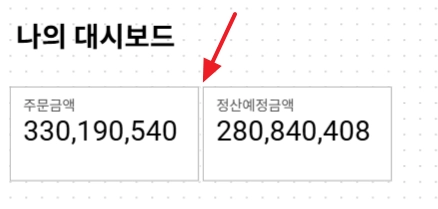
하지만 패딩 값을 설정하면 설정한 패딩 값 만큼의 여백이 설정되어있으므로 어느 정도의 간격이 확보됩니다.
•
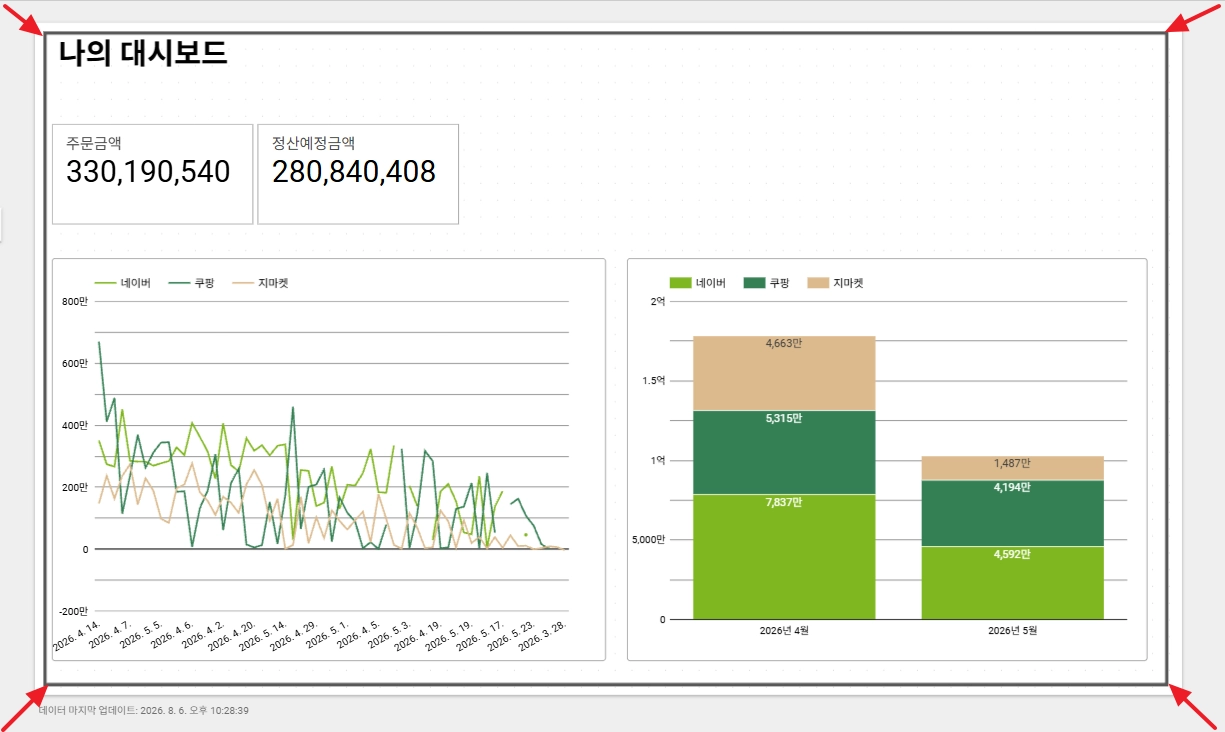
그리드 가로/세로 오프셋: 회색 도트가 시작하는 시작점을 가장자리에서 얼마나 떨어뜨릴 것인지를 지정합니다. 아래 캔버스에서 검은색 테두리에 유의해보세요. 가로/세로 오프셋 값을 0으로 설정했을 때의 화면에서는 가장자리 끝까지 테두리가 확장되어있죠?
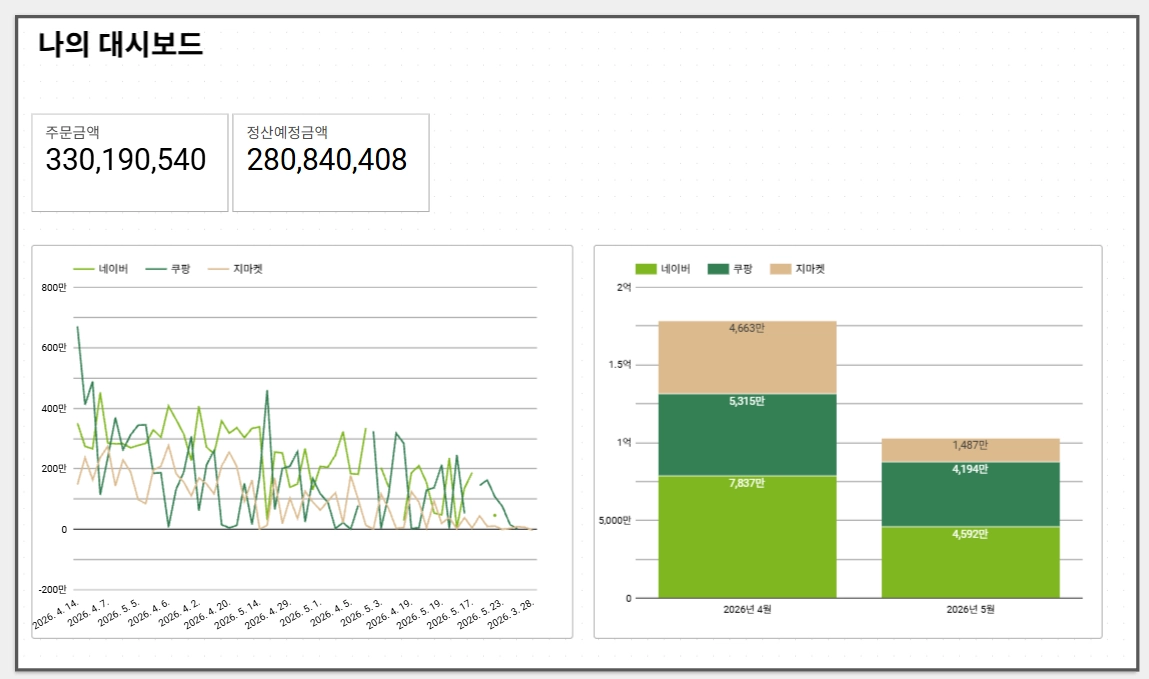
하지만 가로/세로 오프셋 값을 지정하면 숫자만큼 도트의 시작점이 그만큼 캔버스 안쪽으로 줄어들게 됩니다. 캔버스 내에 존재하는 도트의 가장 바깥쪽 테두리가 아래와 같이 변경되지요. 가로 오프셋과 세로 오프셋을 각각 별도로 설정할 수 있습니다.
•
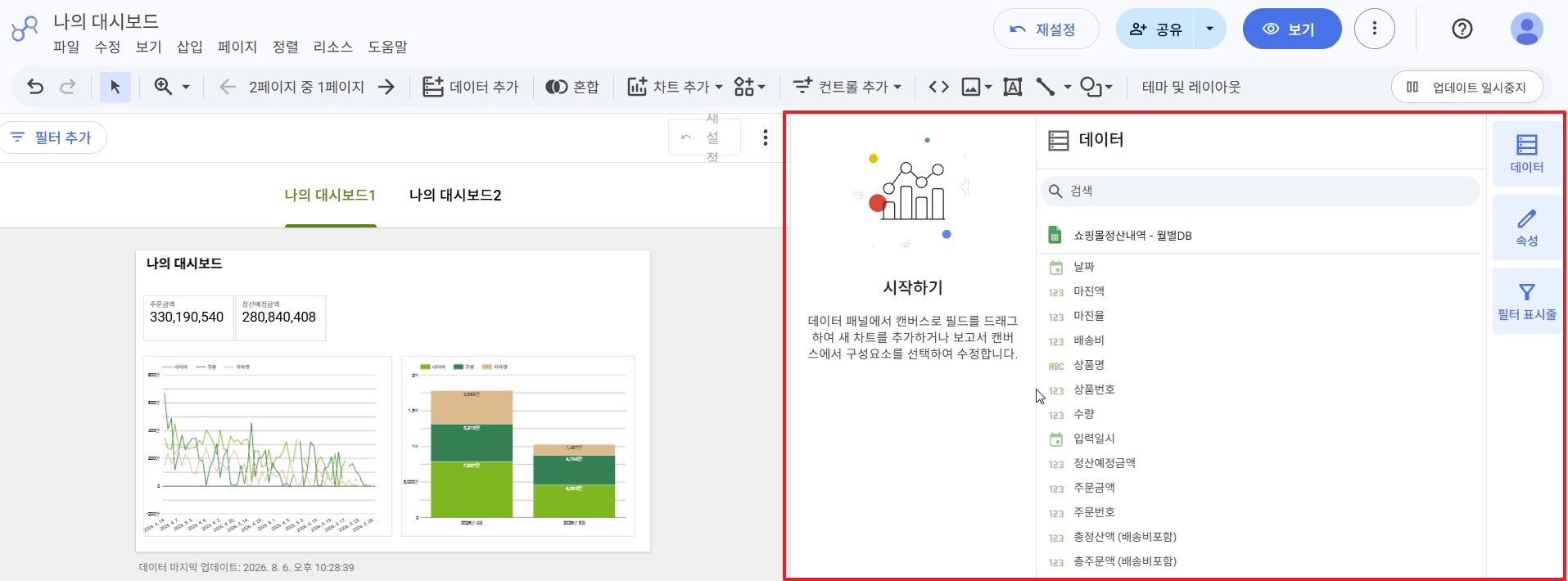
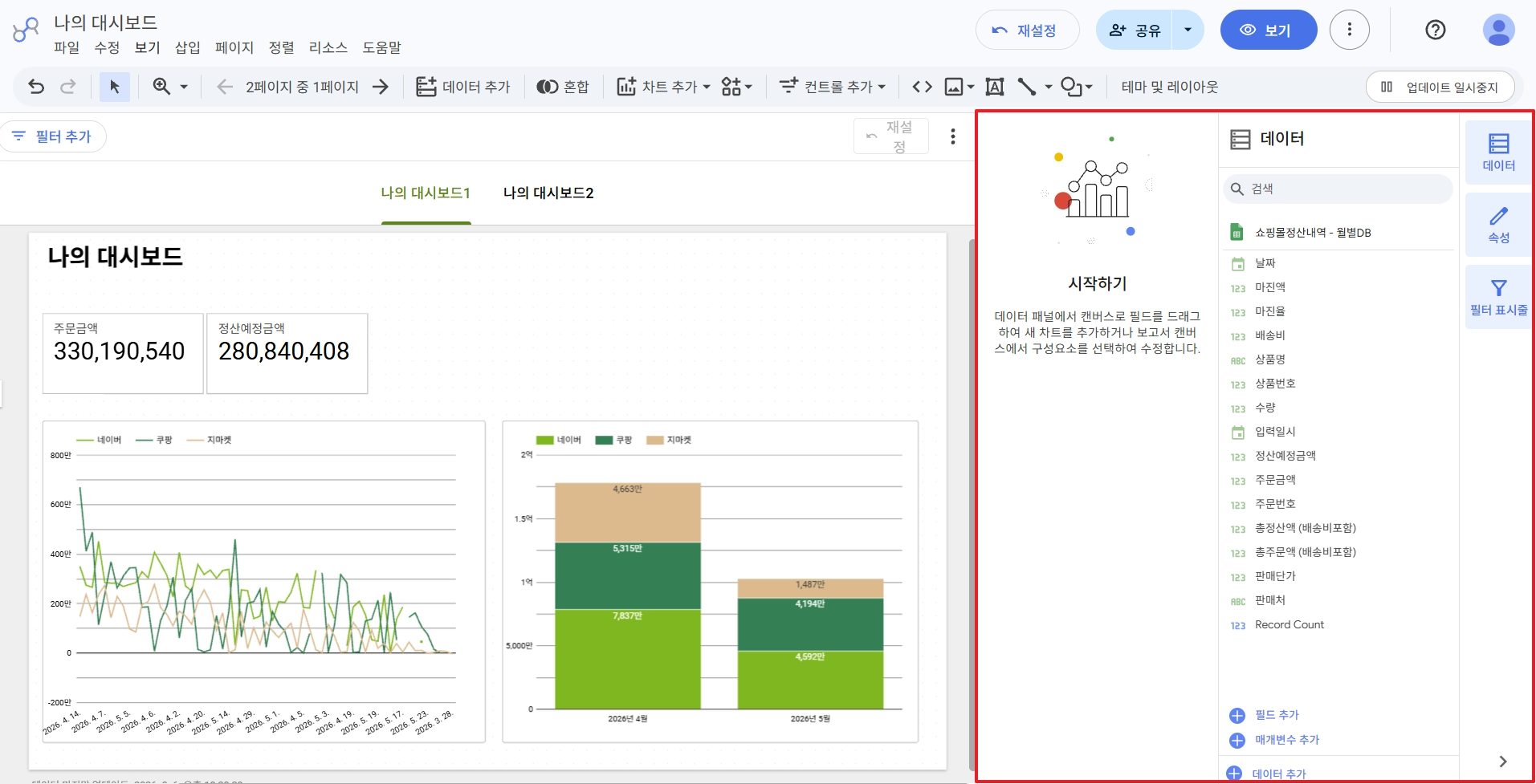
패널 레이아웃 재설정: 우측의 속성 패널은 커서를 올려서 사이즈를 조정할 수 있는데, 그렇게 조정한 것들을 기본 상태로 다시 되돌리는 기능입니다. 아래 이미지는 빨간 박스로 표시된 경계 부분을 드래그하여 패널 창을 길게 늘려둔 상태입니다.
여기서 [패널 레이아웃 재설정]을 클릭하면 아래와 같이 패널이 기본 사이즈로 되돌아가게 됩니다.
•
데이터 새로고침: 원본 데이터(구글 시트, 빅쿼리 등)에 새로 추가되거나 변경된 내역을 실시간으로 다시 불러오는 기능입니다. 원본 데이터의 최신 상태를 즉시 반영하는 버튼이지요. 데이터 수정이 있었는데 반영이 되지 않는 것 같은 때에 실행하면 즉시 반영된 데이터를 볼 수 있습니다.
마치며
이번 포스트에서는 데이터 스튜디오 상단 메뉴 중 [파일], [수정], [보기] 메뉴에 대해 살펴봤습니다. 다양한 편집 프로그램들을 다뤄보았다면 익숙한 용어들도 많았겠지만, 데이터 스튜디오만의 기능이나 옵션에 대해서는 생소하게 느껴지는 부분들도 있을 것 같습니다. 이 포스트를 차근차근 따라오면 금방 익숙해질테니 걱정 마세요
다음 포스트에서는 나머지 상단 메뉴인 [삽입], [페이지], [정렬], [리소스] 메뉴에 대해 소개하겠습니다. 특히 [리소스] 메뉴는 데이터를 시각화하기 위한 핵심 요소이기 때문에 해당 메뉴를 중점적으로 살펴보겠습니다. 그럼 다음 포스트에서 만나요!