지난 글에서는 매주 반복되는 엑셀 리포팅의 한계와, 그 대안으로 구글 데이터 스튜디오(Google Data Studio)가 왜 좋은 선택인지 살펴보았습니다. "그래서 어떻게 시작하나요?"라는 궁금증이 들었다면, 그 첫 걸음으로 이번 글을 따라와보세요. 이제 실제로 화면을 열어보고, 첫 보고서를 만들어보겠습니다.
0. 시작 전 준비물
•
구글 계정 (지메일 계정이면 무엇이든 OK)
•
연습해볼 데이터 하나 — 회사 엑셀 파일이 있다면 구글 시트로 한 번 옮겨두세요. 마땅한 파일이 없다면, 아무 표(날짜/제품명/매출 정도의 열 3~4개)를 구글 시트에 새로 만들어두어도 충분합니다.
이 두 가지만 준비되면, 이번 글을 따라오는 것만으로 여러분의 데이터가 연결된 첫 화면을 만들어볼 수 있습니다.
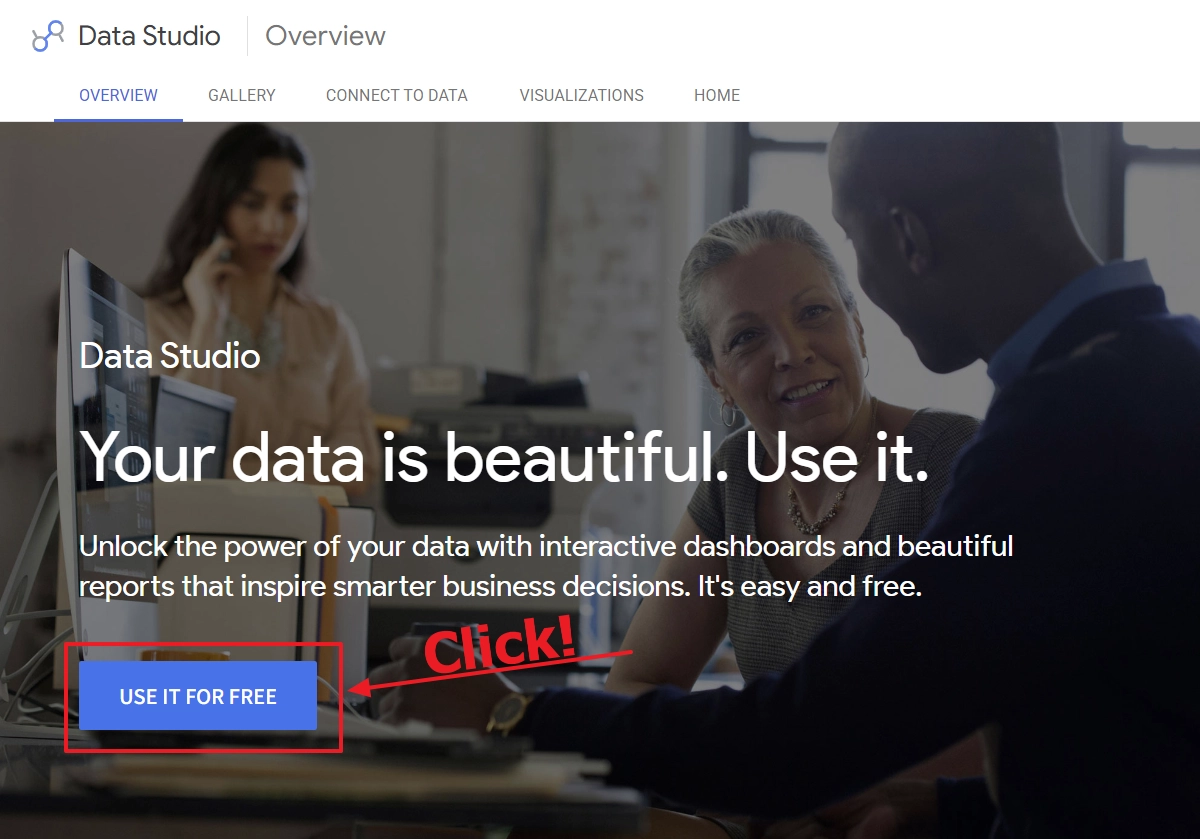
1. 구글 데이터 스튜디오 접속 및 구글 계정 로그인
1.
2.
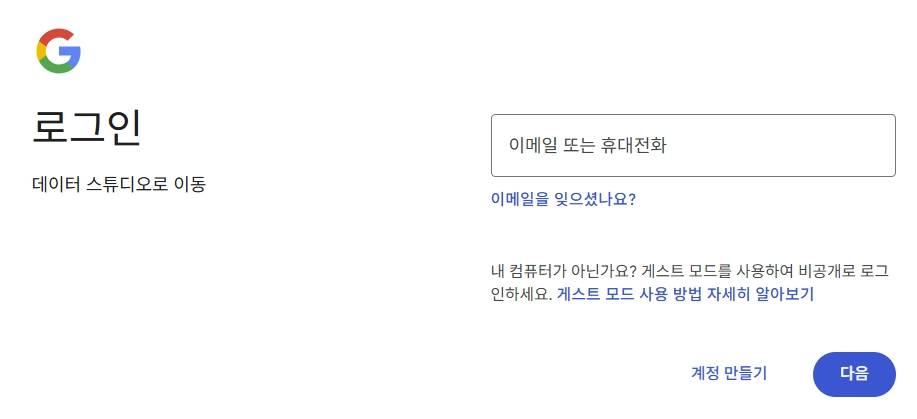
로그인 화면이 나오면 준비한 구글 계정으로 로그인합니다.
3.
API 승인 안내 팝업이 나오면 [계속] 버튼을 클릭 후 구글 계정을 선택합니다. 데이터 스튜디오가 구글 계정에 접근할 수 있는 권한을 부여하는 것을 승인해주는 것입니다.
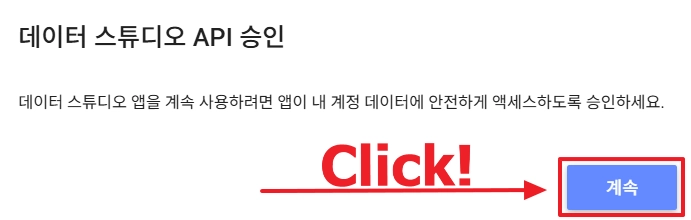
이렇게 별도의 설치나 가입 절차 없이 몇 번의 클릭만으로 접속을 완료할 수 있습니다.
2. 보고서 생성
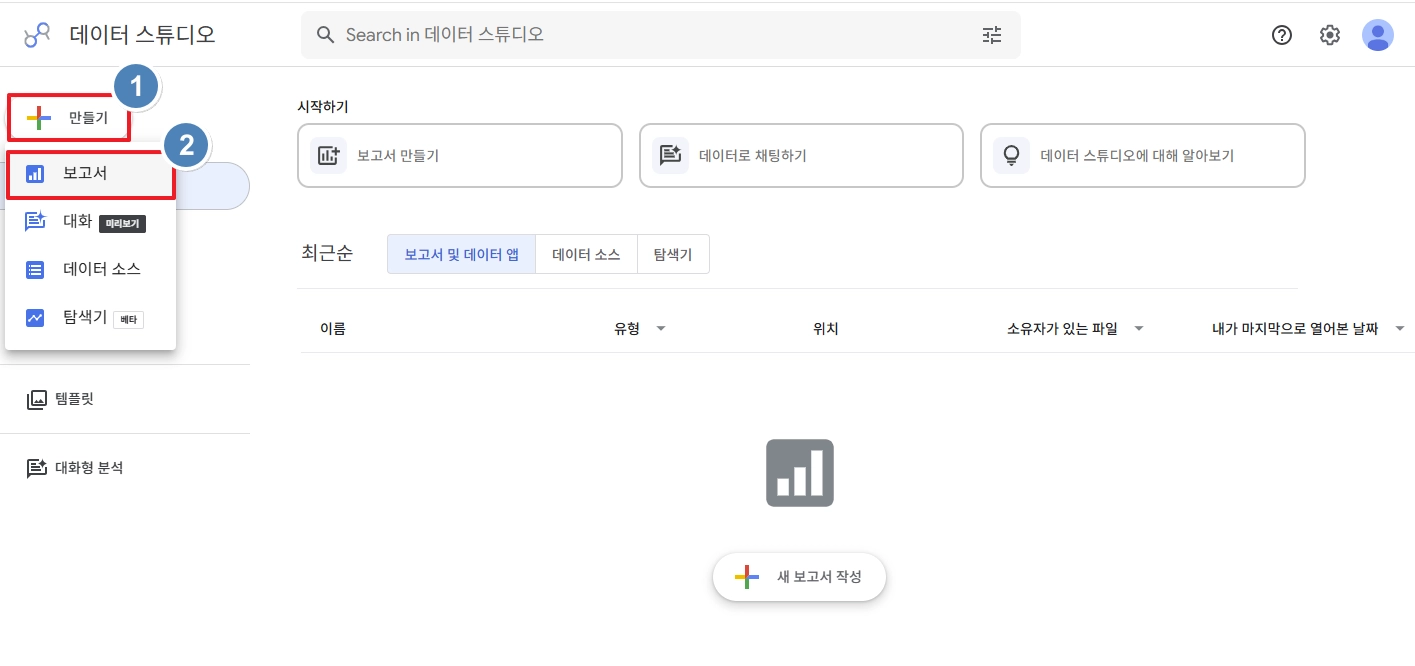
로그인하면 보이는 홈 화면은 아래와 같습니다. 대시보드 파일을 생성하고, 생성한 대시보드들의 목록을 볼 수 있는 곳입니다. [만들기] → [보고서] 순서대로 클릭합니다.
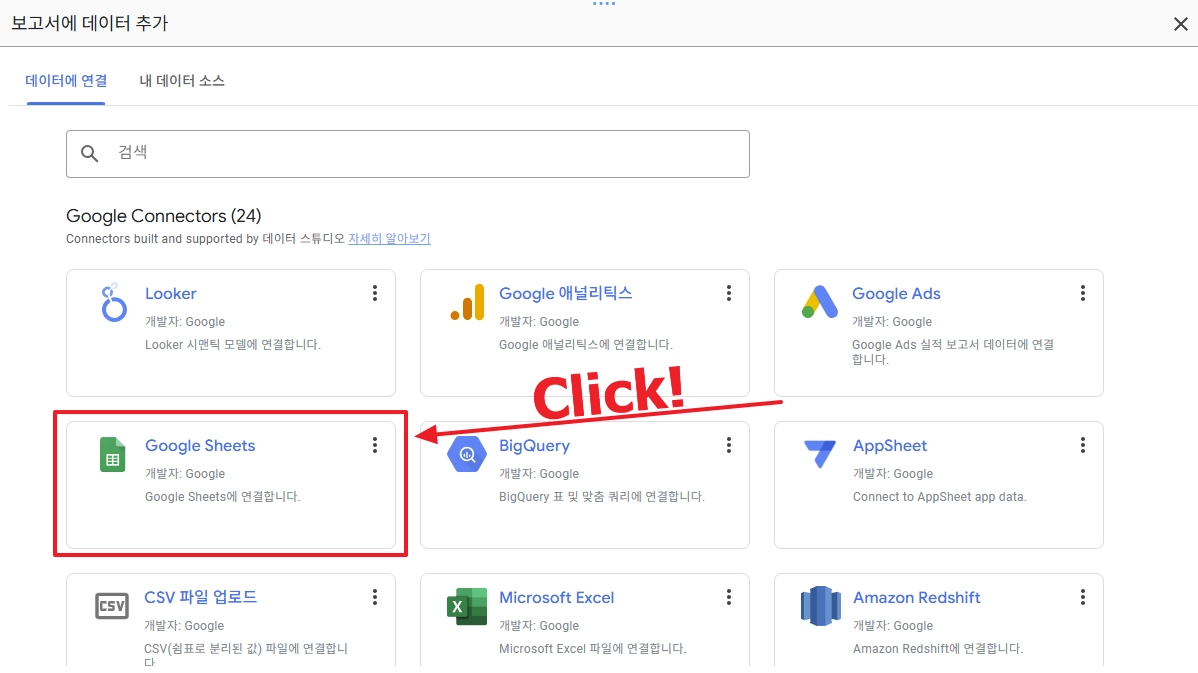
새 보고서를 만들면 어떤 데이터를 추가할지 선택하는 화면이 나타납니다. 미리 준비한 구글 시트를 연결하려면 [Google Sheets]를 클릭하세요.
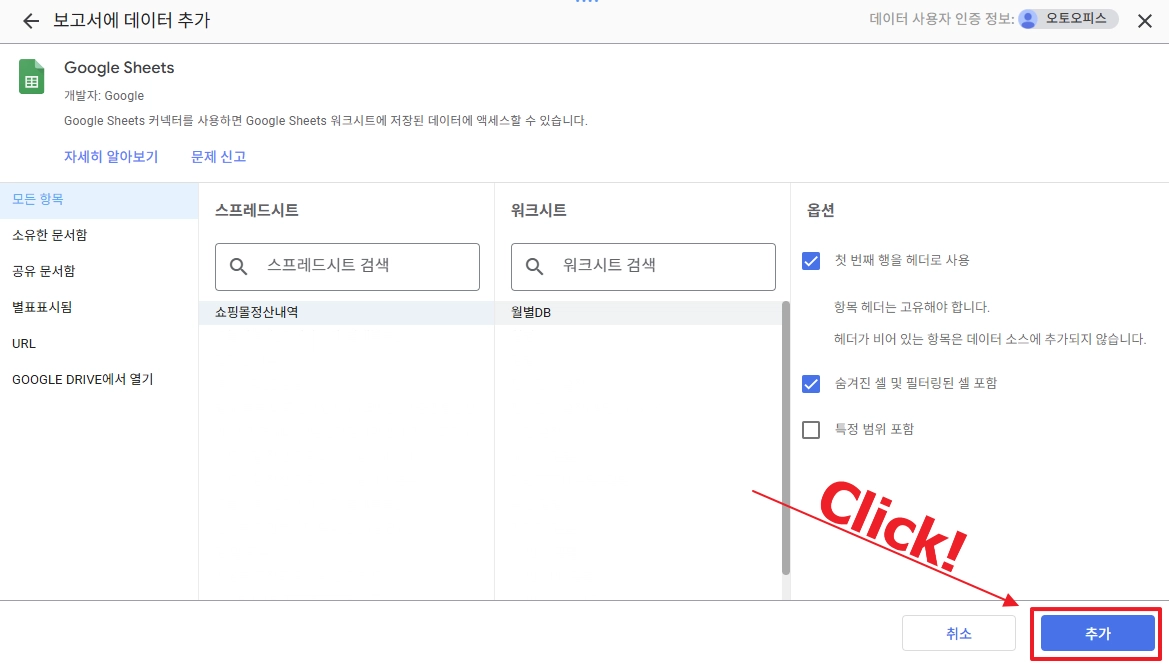
이제, 구글 계정의 드라이브에 있는 구글 시트의 목록을 불러옵니다.

데이터 추가 화면(아래 이미지)에서 첫 번째 행을 헤더로 사용 옵션을 활성화하면 데이터의 첫 번째 행을 열 이름(필드명)으로 인식합니다. 옵션을 끄면 첫 번째 행도 일반 데이터로 가져오며, 열 이름은 A,B,C와 같은 기본 이름으로 생성됩니다.
데이터를 추가하고 나면 아래와 같이 여러분의 데이터가 연결된 첫 보고서가 생성됩니다. 좌측 상단의 ‘제목 없는 보고서’를 클릭하여 원하는 이름으로 파일의 명칭을 변경해주세요.
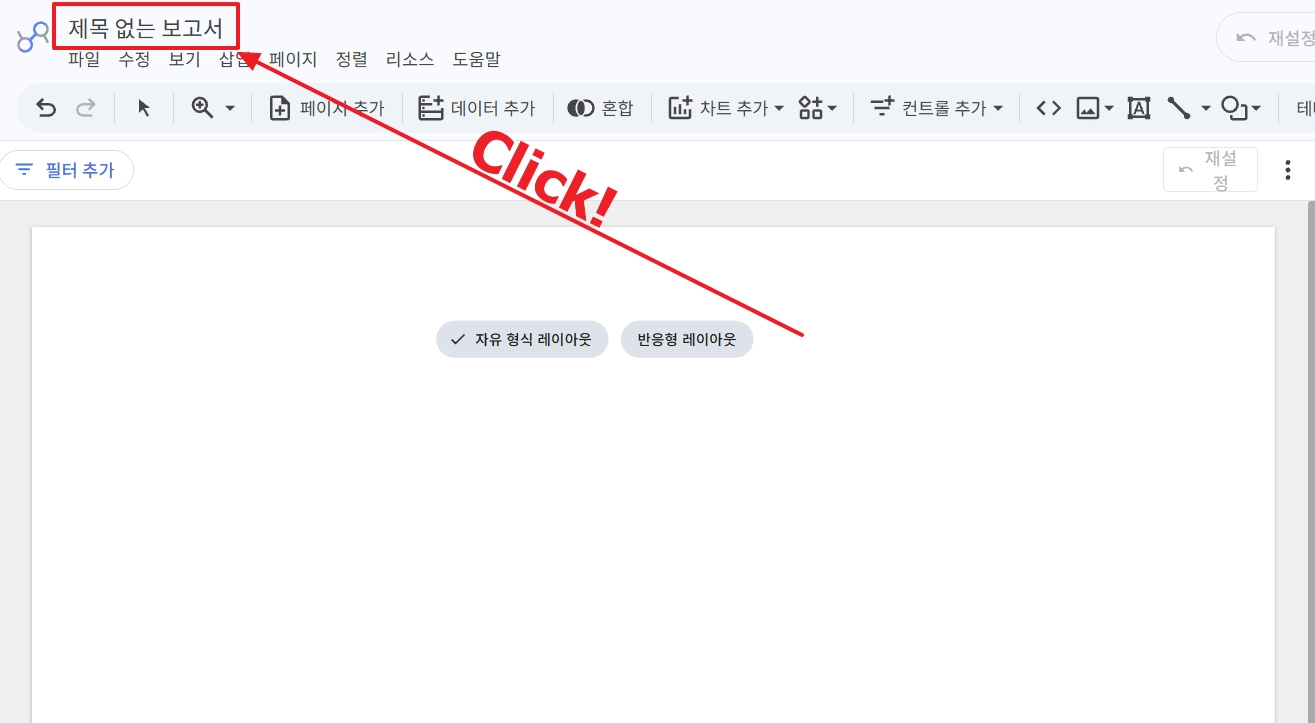
최초 화면은 편집(Edit) 모드로 설정되어 있습니다.
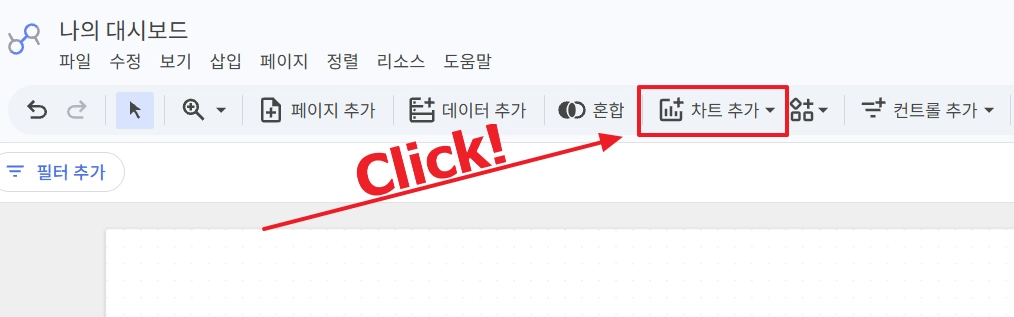
이렇게 첫 번째 보고서를 생성하였습니다. 그런데 아직은 보고서라고 하기엔 너무 허전하네요. 차트를 몇 개 추가해볼까요? 화면 상단에서 [차트 추가] 버튼을 클릭하겠습니다.
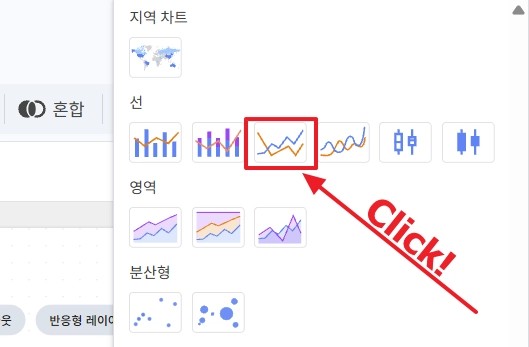
생성할 수 있는 다양한 차트가 표시됩니다. 선 차트를 클릭해보겠습니다. 선 차트는 데이터 포인트를 선으로 연결하여 시간이나 연속된 순서에 따른 수치의 변화를 보여주는 차트입니다.
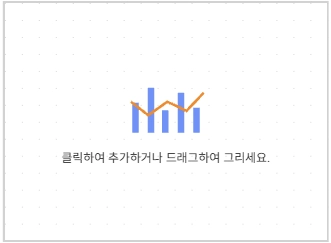
아래 처럼, 커서를 따라 움직이는 안내 화면을 볼 수 있습니다. 흰색 배경(캔버스)을 클릭하거나 드래그하면 차트를 추가할 수 있습니다.
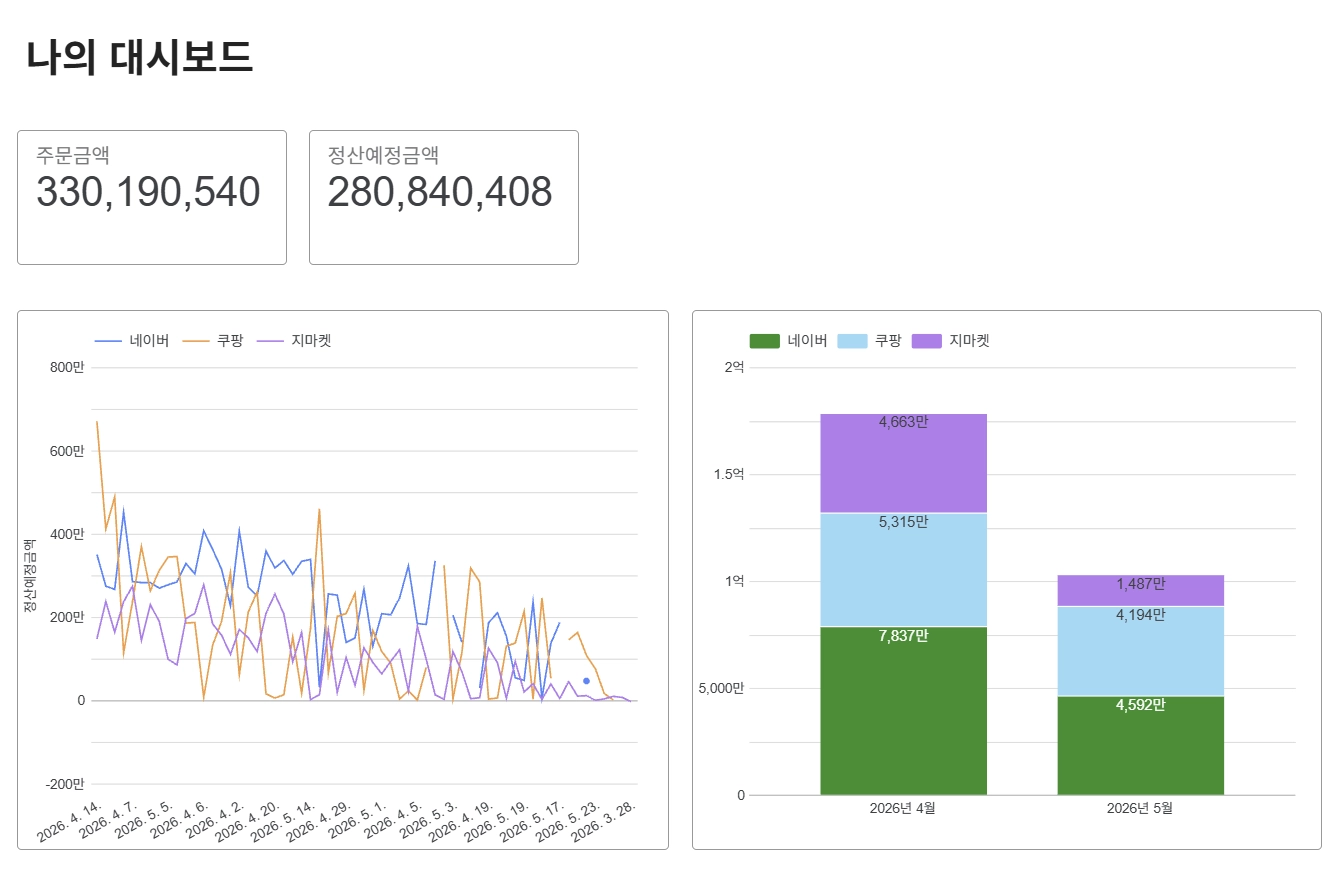
선 차트 외 여러 도구들을 사용해서 몇 개의 차트를 더 추가하였습니다. 각각의 차트의 종류와 추가하는 방법은 추후 다시 소개하도록 하겠습니다. 지금은 ‘이렇게 차트를 추가하는구나~’ 정도로만 이해하고 넘어가도 됩니다.
3. 워크스페이스 개요
3-1. 모드 전환 개념(보기 모드/편집 모드)
데이터 스튜디오는 편집(Edit)모드와 보기(View)모드가 명확히 구분됩니다.
•
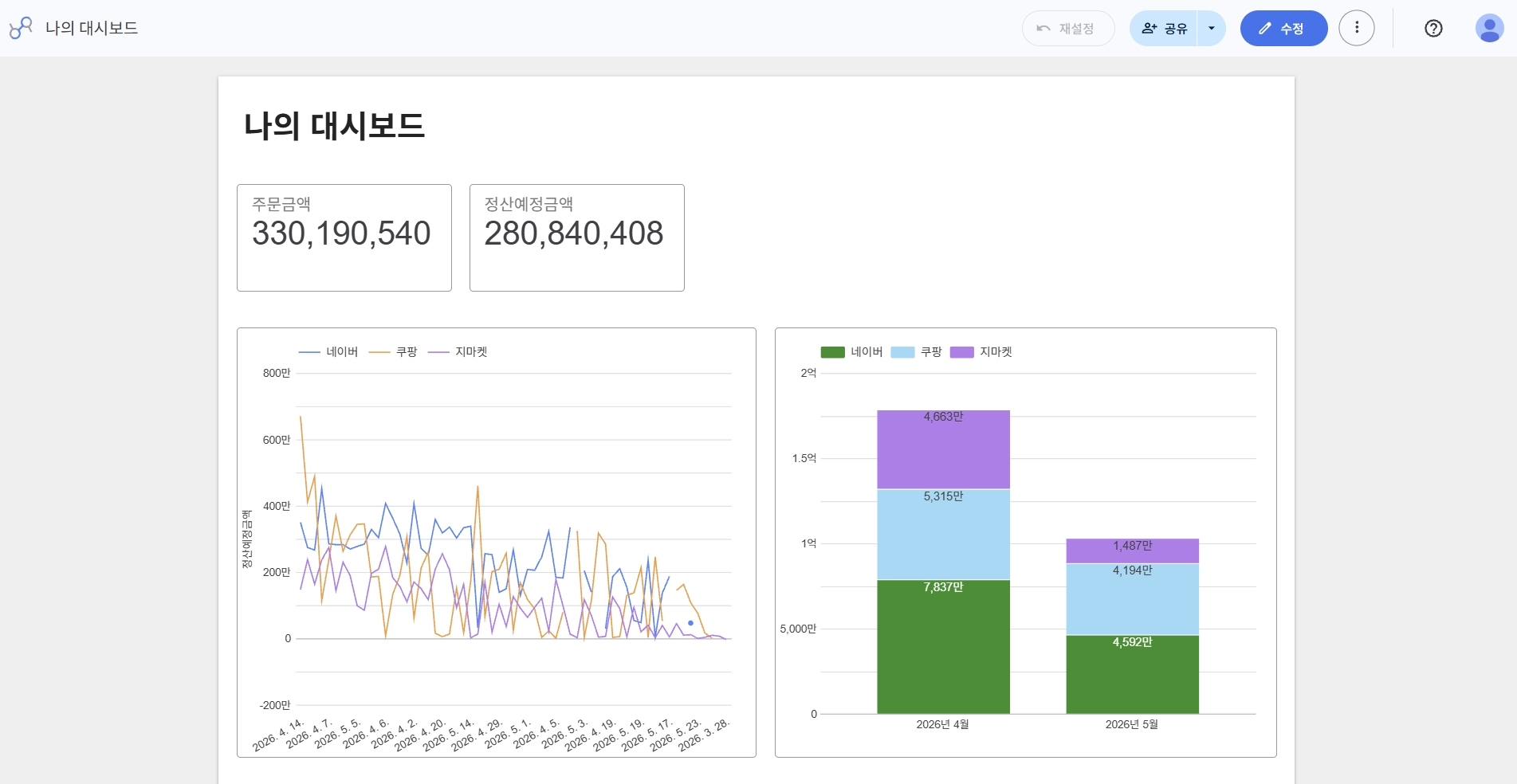
보기(View) 모드
보기 모드는 편집 도구와 패널이 사라진 깔끔한 화면입니다. 완성된 보고서를 실제로 탐색·분석하는 용도로, 데이터 스튜디오가 제공하는 인터랙티브 기능(필터, 드릴다운 등)을 사용할 수 있습니다.
•
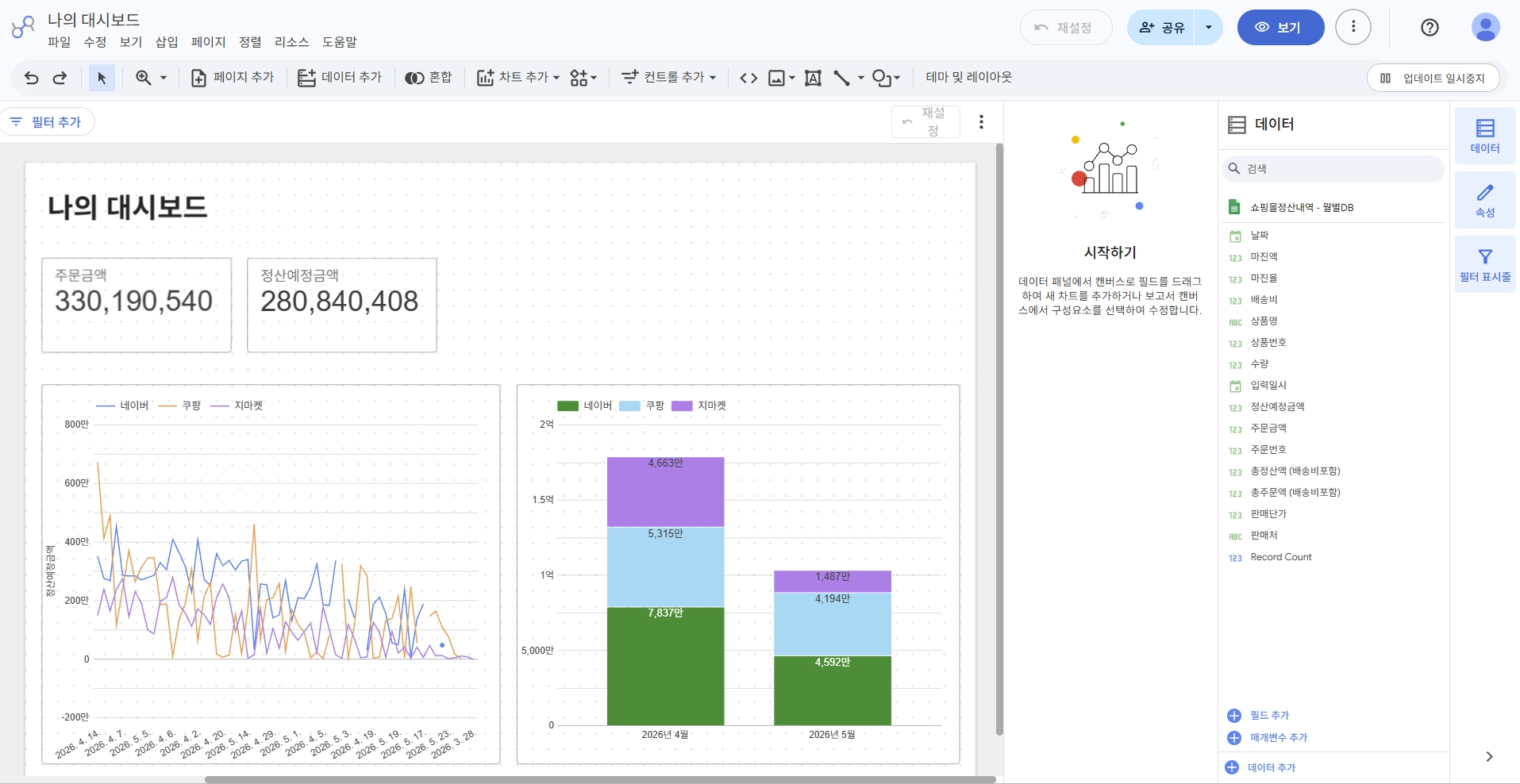
편집(Edit) 모드
보기 화면에서 상단의 [수정] 버튼을 클릭하면 편집 모드로 전환됩니다. 편집 모드는 차트 배치, 데이터 연결, 디자인 수정, 필터 설정 등 대시보드를 제작하거나 편집할 수 있도록 화면이 전환되며, 다시 화면 상단의 [보기]버튼을 클릭하면 보기 모드로 전환됩니다.
3-2. 대시보드의 영역 구분
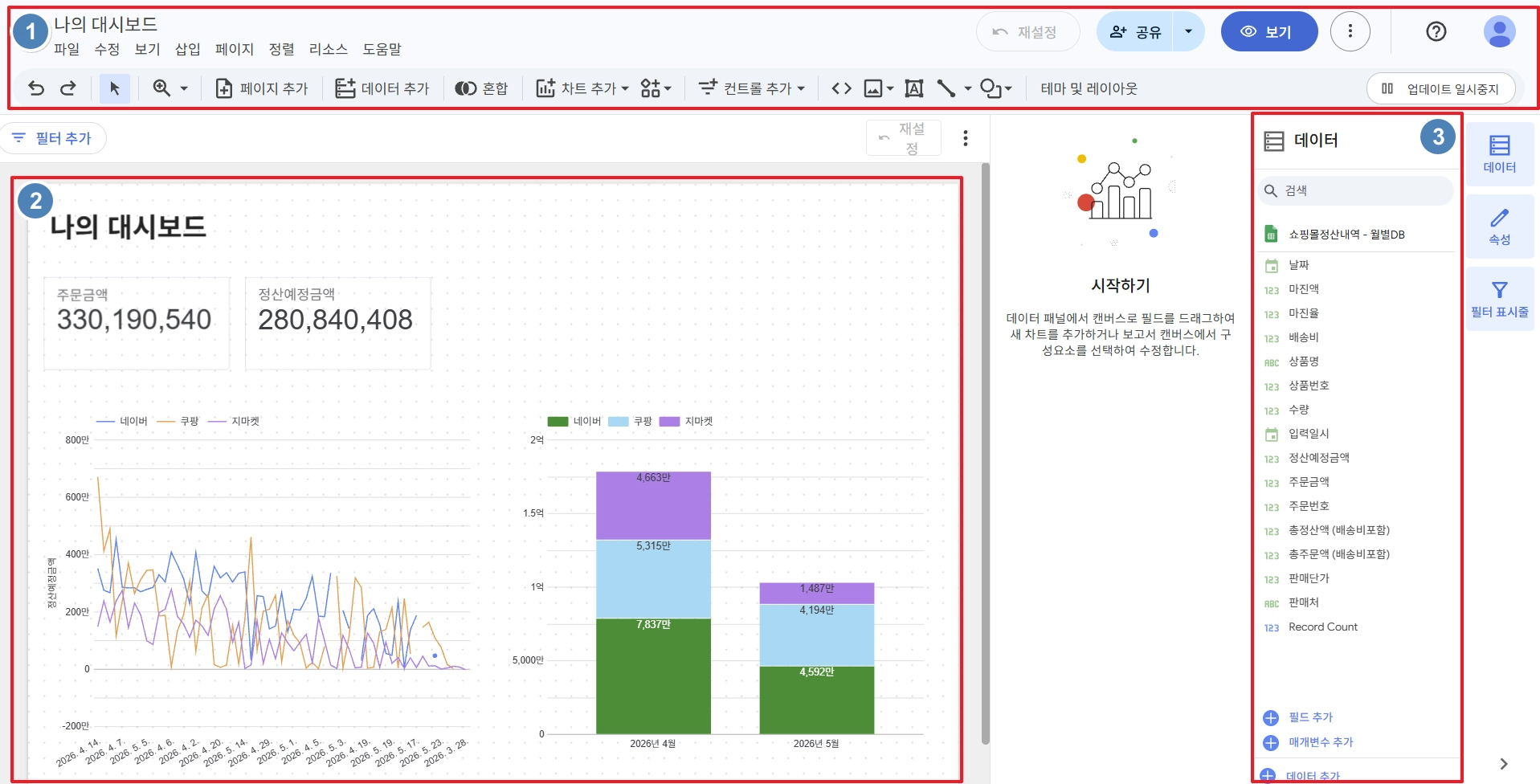
편집 모드로 설정하면 화면에 다양한 메뉴들과 기능들이 나타납니다. 편집 모드의 화면은 크게 세 부분으로 나눌 수 있습니다.
 상단 메뉴 및 툴바
대시보드 조작에 필요한 모든 도구가 모여 있는 컨트롤 타워와 같은 영역으로, 아래의 기능들을 수행할 수 있습니다.
•
보고서 제목 변경
•
차트·텍스트·도형·컨트롤(필터) 추가
•
데이터 연결
•
보고서 공유 및 권한 설정
 캔버스
캔버스
편집 모드에서 실제로 보여지는 영역으로, 차트와 시각화 요소들을 자유롭게 배치할 수 있는 흰색 도화지 같은 공간입니다. 상단 툴바에서 원하는 요소들을 선택하여 이곳에 추가할 수 있습니다.
 데이터 및 속성 패널
데이터 및 속성 패널은 상황에 따라 내용이 달라집니다. 아무것도 선택하지 않았을 때는 데이터 속성이 표시되고, 차트나 컨트롤 요소를 선택하면 해당 요소의 속성 패널로 전환됩니다.
마치며
이번 포스트에서는 새 보고서를 생성하는 방법과 편집 모드와 보기 모드에 대해 살펴보았습니다. 여러 버튼과 메뉴들이 어떤 역할을 하는지 낯설더라도 걱정마세요. 각 영역에 속해있는 메뉴들이 정확히 무슨 일을 하는지 이어지는 포스트에서 계속 소개하겠습니다.